

Что реально ускорит ноутбук
Самый заметный эффект даёт замена жёсткого диска на SSD. Ноутбук с механическим диском тратит на загрузку минуты, а на SSD та же система стартует за десятки секунд, программы открываются почти сразу. Ни процессор, ни видеокарта такой разницы в обычной работе не дают.
Второе по эффекту: память. Если её 8 ГБ, а вы держите открытыми браузер, почту и рабочие программы, система постоянно сбрасывает данные на диск. Переход на 16 ГБ убирает эти задержки. Поставить вторую планку той же частоты полезно и потому, что память начинает работать в двухканальном режиме.
Чтобы было понятно, откуда разница, вот порядок скоростей чтения:
| Накопитель | Чтение, примерно | Как ощущается |
|---|---|---|
| Жёсткий диск 5 400 об/мин | 80–120 МБ/с, долгий поиск мелких файлов | Загрузка Windows 1–3 минуты |
| SSD SATA, 2,5 дюйма или M.2 | до 550 МБ/с | Загрузка за 15–30 секунд |
| SSD NVMe PCIe 3.0 | до 3 500 МБ/с | Разница с SATA видна на больших файлах и играх |
| SSD NVMe PCIe 4.0 | до 7 000 МБ/с | Нужен слот PCIe 4.0, в слоте 3.0 работает на скорости 3.0 |
Главный выигрыш дают не мегабайты в секунду, а время доступа к мелким файлам: у SSD оно в десятки раз меньше, и именно поэтому система перестаёт «думать» при каждом клике.
 Внутри жёсткого диска вращается пластина, и головка ищет каждый файл механически. Отсюда и медленная загрузка, и чувствительность к падениям и тряске.
Процессор в ноутбуке почти всегда впаян в плату. Менять его ради скорости не имеет смысла: это ремонт на уровне платы, а выигрыш меньше, чем от SSD и памяти. Исключение составляют старые модели с процессором в сокете, о них на странице замены процессора.
Какой SSD встанет в ваш ноутбук
Слоты у ноутбуков разные, и SSD, купленный «по отзывам», часто просто не подходит. До покупки проверяем, что есть внутри.
| Слот | Как выглядит SSD | На что смотреть |
|---|---|---|
| 2,5 дюйма SATA | Коробочка размером с жёсткий диск | Толщина 7 мм, в тонких корпусах толще не встанет |
| M.2 SATA | Плата с двумя вырезами на разъёме | Работает только в слоте с поддержкой SATA |
| M.2 NVMe | Плата с одним вырезом | Поколение PCIe 3.0 или 4.0, длина 2230, 2242 или 2280 |
| mSATA | Короткая плата шириной 30 мм, без выреза посередине | Ноутбуки примерно 2011–2014 годов, часто как второй диск |
| Разъём Apple | Длинная плата со своим разъёмом | MacBook примерно до 2017 года, обычный NVMe ставится через переходник |
01Есть отсек под диск 2,5 дюйма?
НетТолько M.2 или mSATA, смотрим слот
ДаПодойдёт SSD 2,5 дюйма SATA толщиной 7 мм
02Слот M.2 с ключом M поддерживает NVMe?
НетНужен M.2 SATA с двумя вырезами
ДаБерём NVMe нужного поколения PCIe
03Длина платы до крепёжного винта 80 мм?
Нет2230 или 2242: короткие SSD, выбор уже
Да2280: самый ходовой размер SSD
Смотрим внутрь или в документацию платы до покупки. SSD, который не подошёл по слоту, в магазин часто уже не сдать.
Ключи и длина M.2
Цифры в названии M.2 означают ширину и длину платы в миллиметрах: 2280 это 22 на 80 мм. Длина должна совпасть с положением крепёжной стойки в ноутбуке, иначе SSD не прижать винтом, и он будет висеть в разъёме.
| Размер | Где встречается |
|---|---|
| 2280 | Большинство ноутбуков, SSD этой длины продаются чаще всего |
| 2242 | Компактные и бюджетные модели, часть бизнес-ноутбуков |
| 2230 | Тонкие ультрабуки и часть компактных моделей |
| 2260 | Редко, в основном старые модели |
Вырез на разъёме называют ключом. SSD NVMe имеют ключ M, SSD M.2 SATA обычно два выреза, B и M. Но форма разъёма не гарантирует поддержку: слот с ключом M бывает только NVMe, только SATA или оба сразу. А похожий короткий слот с ключом E предназначен для модуля Wi-Fi, SSD в него не ставится. Всё это проверяем по документации платы, а не по фотографии разъёма.
Многие ноутбуки с жёстким диском имеют и свободный слот M.2. Тогда оставляем старый диск для файлов, а систему ставим на быстрый SSD. Это дешевле, чем покупать один большой.
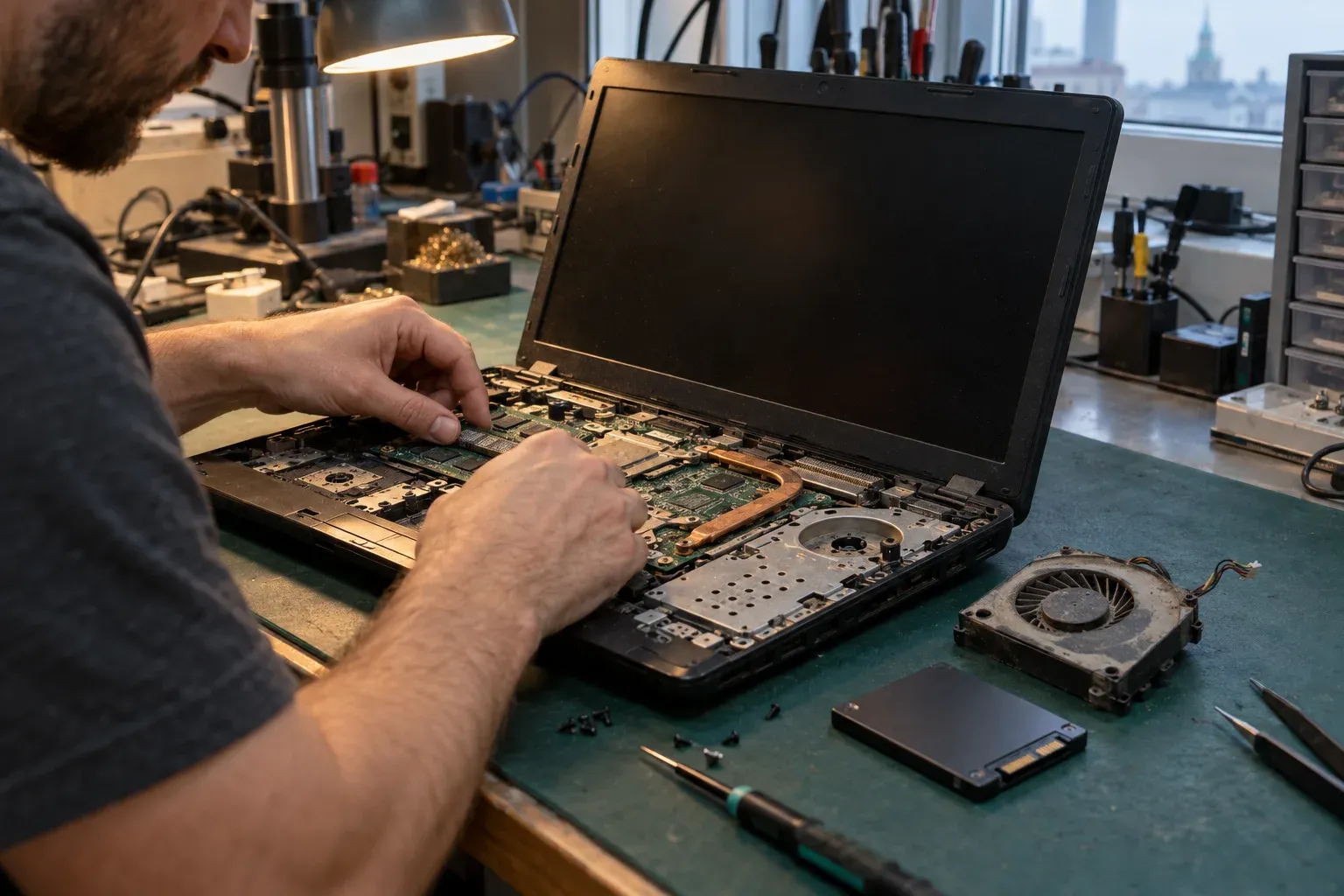 В ноутбук с отсеком 2,5 дюйма SSD встаёт на место жёсткого диска. Если вскрываем корпус, заодно смотрим, сколько пыли в охлаждении.
Какой объём выбрать
| Задачи | Объём | Почему |
|---|---|---|
| Документы, браузер, почта | 256 ГБ | Хватит на Windows и программы, файлы лучше держать на втором диске |
| Работа и учёба, фото | 512 ГБ | Запас под обновления Windows, которые растут каждый год |
| Игры, фото в RAW, монтаж | 1 ТБ | Одна современная игра занимает 50–150 ГБ |
| Видео, большие архивы | 2 ТБ или второй диск | Держать систему и архив на разных дисках надёжнее |
Оставляйте на SSD 15–20 % свободного места. Заполненный до конца накопитель медленнее записывает и быстрее изнашивается.
Быстрый SSD тоже греется. Накопитель NVMe под долгой нагрузкой нагревается до 70–80 градусов и начинает снижать скорость. В игровых ноутбуках над слотом M.2 обычно стоит термопрокладка или пластина, и ставить новый SSD без неё нельзя. Если её не было с завода, а SSD быстрый, ставим прокладку на крышку или на соседний радиатор.
 Толщину прокладки над SSD меряем по зазору до крышки: тонкая не касается накопителя, толстая давит на плату.
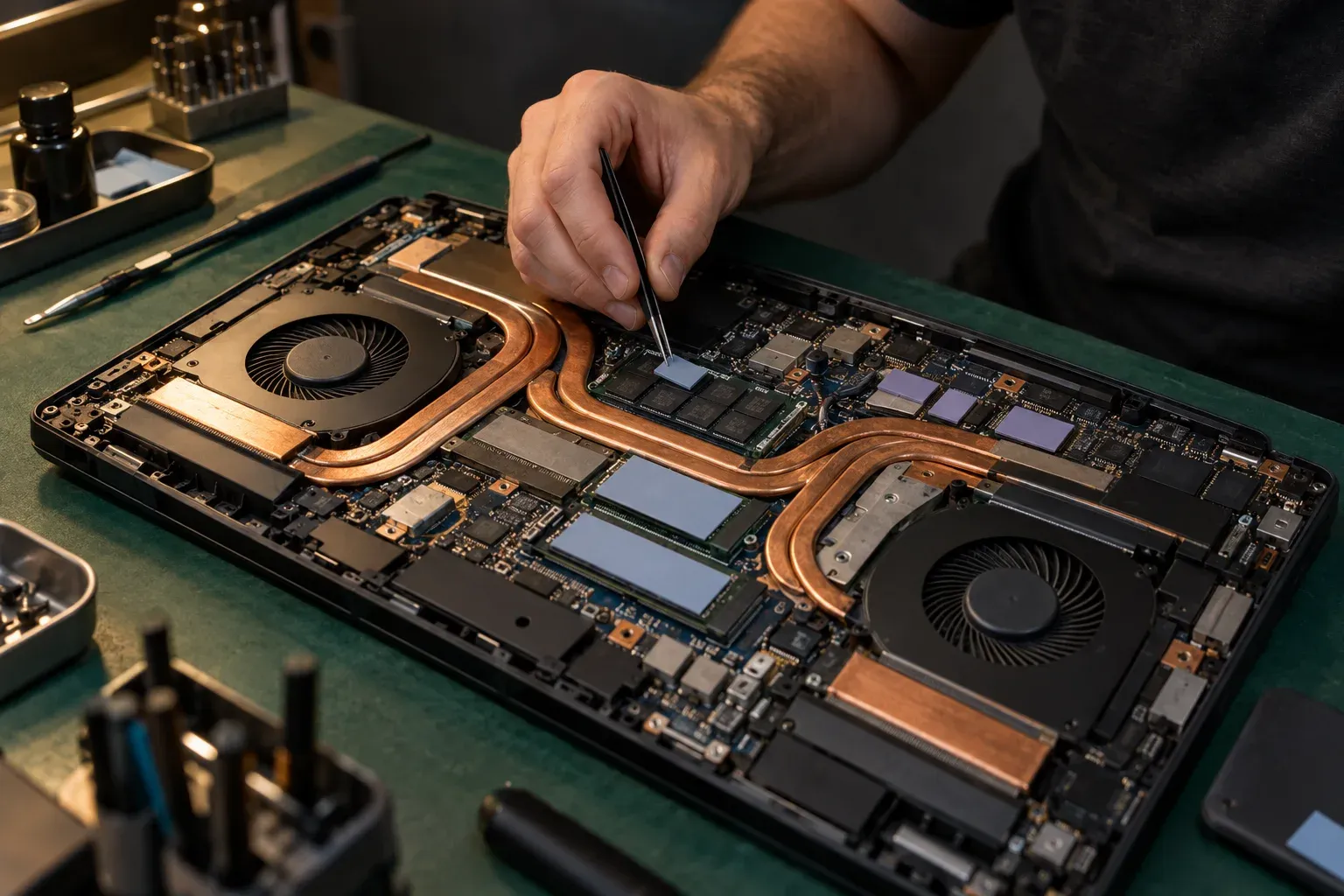 В игровых ноутбуках прокладки стоят и на SSD, и на памяти. После установки нового накопителя возвращаем их на место, а не выбрасываем вместе со старым диском.
Как переносим систему
- Проверяем исправность старого диска: если на нём есть сбойные сектора, клонирование может обрываться на них, и порядок работы меняется.
- Клонируем диск целиком на новый SSD: система, программы, файлы.
- Устанавливаем SSD, проверяем загрузку, активацию Windows и работу системы.
- Старый диск возвращаем вам или оставляем внутри как второй накопитель.
 Клонирование идёт с диска на диск через док-станцию и бокс: систему не переустанавливаем, программы и файлы остаются как были.
Клонирование или чистая установка
| Перенос системы клонированием | Чистая установка Windows | |
|---|---|---|
| Программы и настройки | Остаются как были | Ставятся заново |
| Когда подходит | Система работает нормально, нужно просто быстрее | Система сбоит, заражена или засорена годами |
| Файлы | Переносятся вместе с системой | Сначала копируем, потом возвращаем |
| Что проверить | Старый диск читается без ошибок, новый SSD не меньше занятого места | Ключ Windows привязан к плате, пароли от почты и сервисов под рукой |
Если старая система тормозит сама по себе, переносить её на SSD значит перенести и тормоза. Тогда разумнее поставить Windows начисто с сохранением файлов, об этом страница установки Windows. Если диск щёлкает или читается с ошибками, сначала снимаем с него данные: при серьёзных сбоях это уже восстановление данных с жёсткого диска, а для SSD восстановление с SSD.
Увеличение оперативной памяти ноутбука
Замену SSD часто делают вместе с памятью: ноутбук вскрыт один раз. Перед покупкой смотрим три вещи.
- Тип памяти. DDR3, DDR3L, DDR4 и DDR5 в ноутбуках идут в модулях SO-DIMM, и у каждого типа вырез на своём месте: чужой тип в слот не войдёт. DDR3L и DDR3 внешне одинаковы, но плата, рассчитанная на DDR3L, с обычным модулем DDR3 может не запуститься.
- Сколько слотов и что распаяно. Бывает два слота, бывает один слот и часть памяти на плате, бывает вся память распаяна. Тип LPDDR всегда распаян, его не добавить.
- Предел платы. У каждой модели свой максимум, иногда больше заявленного в спецификации. Проверяем по документации до покупки.
Лучше ставить модули парой одного объёма и частоты: тогда память работает в двухканальном режиме, и встроенная графика заметно прибавляет. Если ставите вторую планку к старой, частота выровняется по медленной.
 Модуль SO-DIMM вставляется под углом и защёлкивается фиксаторами. После установки проверяем объём и двухканальный режим в системе.
Ноутбук не видит SSD или жёсткий диск
Когда диск пропал из системы, причина не всегда в нём самом. Загрузка идёт по цепочке, и диск в ней только одно звено.
- 01Кнопкасигнал мультиконтроллерунет реакции вообще
- 02Питаниезапускаются шиныгаснет через секунду
- 03BIOSпроверка памяти и узловчёрный экран, писк
- 04ДискSSD или HDD«нет загрузочного устройства»
- 05ЗагрузчикWindows Boot Managerциклическое восстановление
- 06Windowsдрайверы и службысиний экран, зависание
Если логотип появляется, железо в целом живо и искать надо правее: диск, загрузчик, система.
| Что происходит | Возможная причина |
|---|---|
| Новый SSD не виден при установке Windows | Включён режим Intel RST или VMD, установщику нужен драйвер |
| Жёсткий диск пропадает и появляется | Шлейф диска: у части моделей он перетирается и окисляется |
| SSD не виден ни в BIOS, ни в системе | Слот не поддерживает этот тип SSD или сам SSD неисправен |
| Ни один накопитель в слоте не работает | Питание слота на плате |
Первые две причины решаются настройкой или заменой шлейфа. Последняя уже по плате: пропало питание слота, и это видно на замерах, о них подробнее на странице ремонта материнской платы. Если непонятно, с чего начать, запишитесь на диагностику.
Замена HDD на SSD в ноутбуке: цена на примерах
Работа стоит меньше самого SSD, а ускорение получается самым заметным из всех. В таблице цена работы и пример цены детали, модель SSD под ваш ноутбук называем до покупки.
| Случай | Работа | Деталь, пример | Итог |
|---|---|---|---|
| SSD вместо жёсткого диска с переносом системы | 1 000–2 000 ₽ | SSD 500 ГБ 4 000 ₽ | 5 000–6 000 ₽ |
| SSD в свободный слот M.2, старый диск для файлов | 1 000–2 000 ₽ | SSD 256 ГБ 3 000 ₽ | 4 000–5 000 ₽ |
| NVMe 1 ТБ в игровой ноутбук | 1 000–2 000 ₽ | SSD 1 ТБ 7 000 ₽ | 8 000–9 000 ₽ |
| Добавить память до 16 ГБ | 500–1 000 ₽ | модуль 8 ГБ 3 000 ₽ | 3 500–4 000 ₽ |
| SSD и память за один раз | 1 500–3 000 ₽ | SSD 4 000 ₽ и модуль 3 000 ₽ | 8 500–10 000 ₽ |
| SSD и Windows начисто вместо переноса | 1 000–2 000 ₽ и 1 500–2 500 ₽ | SSD 4 000 ₽ | 6 500–8 500 ₽ |
| SSD и чистка, пока ноутбук вскрыт | 1 000–2 000 ₽ и 1 500–2 500 ₽ | SSD 4 000 ₽ | 6 500–8 500 ₽ |
| Диск пропадает, перетёрт шлейф | 1 000–1 800 ₽ | шлейф 400–1 500 ₽ | 1 400–3 300 ₽ |
Модель SSD и памяти под ваш ноутбук подбираем до покупки и называем цену заранее. Если нужна копия данных со сбойного диска, об этом страница восстановления данных.
Если чистки не было пару лет, её удобно сделать заодно, пока ноутбук открыт: о ней страница чистки и замены термопасты. SSD и память ставим и с выездом: смотрите ремонт ноутбуков на дому. Выезд бесплатен, если делаем ремонт.
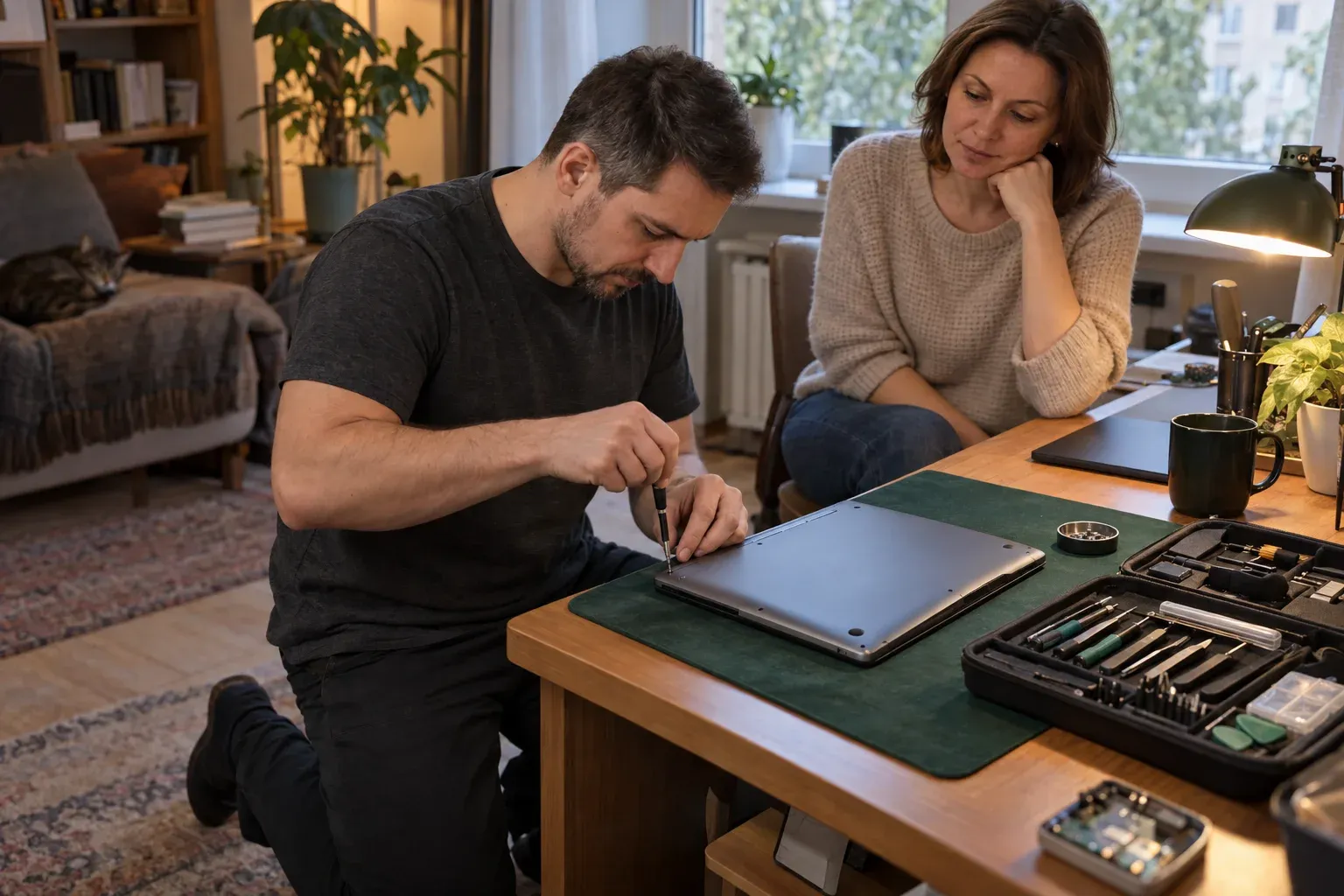 Установка SSD и памяти не требует пайки, поэтому её можно сделать у вас дома за один визит, вместе с переносом системы.
Если ноутбук тормозит и с SSD, причина может быть в перегреве, вирусах или системе, разбор есть на странице «ноутбук тормозит».
Если накопитель исправен, но рабочим программам не хватает памяти, отдельно проверим возможность установки RAM. Когда нужен именно новый HDD и сохранение старого носителя, порядок согласования описан в замене жёсткого диска.
При заполненном исправном диске сначала оцените что занимает место и что можно перенести. Если вместе с SSD планируете память, до покупки сверяем максимальный объём и конфигурацию RAM: эти ограничения не определяются моделью накопителя.


