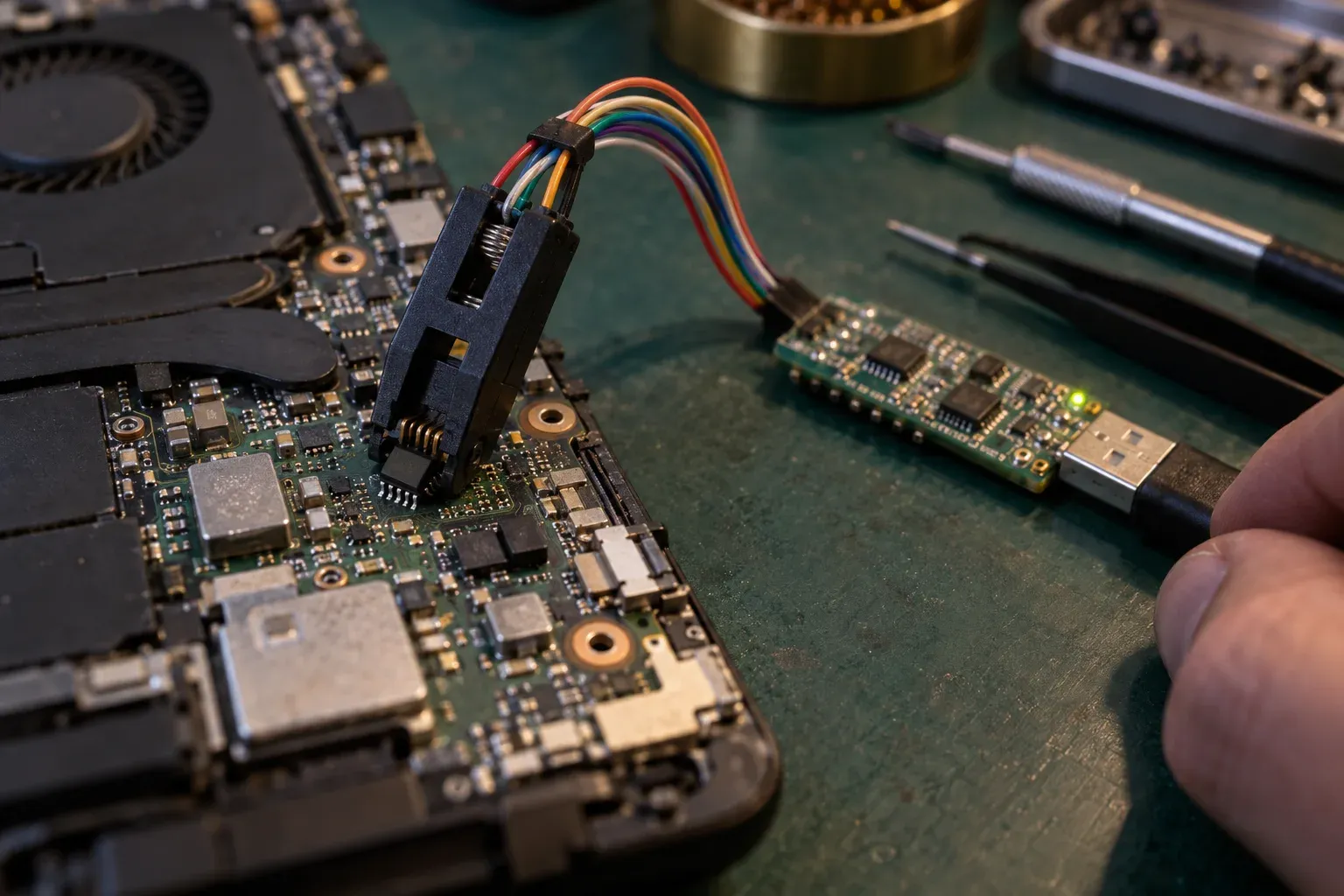
Когда нужен программатор
Обновить BIOS можно из Windows или из меню самого ноутбука, и для работающего ноутбука это нормальная процедура. Программатор нужен, когда запустить ноутбук уже нельзя:
- обновление прервалось. Отключили питание, села батарея, ноутбук завис на середине. Прошивка записалась наполовину, и процессору нечего загружать;
- залили не ту прошивку. Файл от соседней модели или другой ревизии платы. Утилита производителя такое обычно не пропускает, но сторонние утилиты и «прошивки из интернета» пропускают;
- прошивка повредилась сама. Сбой питания, залитие или износ микросхемы флеш-памяти. Ноутбук вчера работал, а сегодня не показывает логотип;
- ноутбук после чужого ремонта. Плату прошили «первым попавшимся» файлом, и пропали серийный номер, адреса сетевых карт или активация Windows.
Со стороны это выглядит одинаково: ноутбук не включается или включается без изображения. Но не включаться он может и из-за цепей питания или мультиконтроллера, поэтому прежде чем прошивать, проверяем, что питание платы в порядке.
- 01Кнопкасигнал мультиконтроллерунет реакции вообще
- 02Питаниезапускаются шиныгаснет через секунду
- 03BIOSпроверка памяти и узловчёрный экран, писк
- 04ДискSSD или HDD«нет загрузочного устройства»
- 05ЗагрузчикWindows Boot Managerциклическое восстановление
- 06Windowsдрайверы и службысиний экран, зависание
Если логотип появляется, железо в целом живо и искать надо правее: диск, загрузчик, система.
 До программатора плату запускаем от лабораторного блока: по току видно, доходит ли запуск до чтения BIOS.
Что хранится в микросхеме BIOS
На современных ноутбуках в одной микросхеме флеш-памяти лежит не только BIOS. Там же обычно прошивка мультиконтроллера, служебная область процессора Intel ME или аналог у AMD, настройки, а главное, данные именно вашего ноутбука: серийный номер, модель, идентификатор, адреса сетевых карт и ключ Windows, который вшил производитель.
Отсюда главное правило: чистый файл с сайта производителя программатором не заливают как есть. В нём нет ваших данных. Ноутбук после такой прошивки может заработать, но без серийного номера и с проблемами активации Windows. А если неправильно собрана служебная область процессора, часть моделей на Intel начинает выключаться сама через одно и то же время после включения.
По каким признакам подозреваем прошивку
Если при включении повторяются сигналы, сначала запишите их последовательность и проверьте диагностический писк по модели ноутбука. Сам звук не определяет необходимость прошивки.
Точный ответ дают только замеры и чтение дампа, но признаки подсказывают, с чего начать.
| Что видно | Что это может быть |
|---|---|
| Вентилятор крутится, индикаторы горят, экран чёрный с первой секунды, после обновления BIOS | Повреждён блок BIOS, процессор не находит, что загружать |
| Ноутбук не реагирует на кнопку совсем, после обновления или сбоя питания | Повреждена прошивка мультиконтроллера в той же микросхеме |
| Включается, работает и через одно и то же время выключается | Повреждена служебная область процессора |
| Работает, но в BIOS пустой серийный номер, Windows просит активацию | Прошит чужой или чистый файл без данных ноутбука |
| Перезагружается по кругу, не доходя до логотипа | Прошивка или питание процессора и памяти, нужны замеры |
Если признак появился без всякого обновления, чаще виновата не прошивка, а железо. Тогда начинаем с платы, а не с программатора.
Как проходит прошивка
- Читаем дамп. Подключаемся к микросхеме прищепкой или выпаиваем её. Читаем содержимое два-три раза и сравниваем: если чтения расходятся, контакт плохой или микросхема неисправна.
- Сохраняем оригинал. Ваш дамп остаётся у нас в неизменном виде до конца ремонта: если что-то пойдёт не так, к нему всегда можно вернуться.
- Разбираем, что повреждено. Иногда испорчен только блок BIOS, иногда служебная область или прошивка мультиконтроллера. Смотрим, какие данные ноутбука в дампе уцелели.
- Готовим рабочую прошивку. Берём прошивку под номер вашей платы, а не просто под название модели, и переносим в неё ваши серийный номер, идентификатор, сетевые адреса и ключ Windows. Служебную область процессора собираем заново, если она повреждена.
- Записываем и проверяем. После записи читаем микросхему ещё раз и сравниваем с тем, что заливали. Затем включаем ноутбук, проверяем загрузку, серийный номер в BIOS, активацию, сон и зарядку.
Когда прошивка не поможет
Запрос пароля BIOS/UEFI требует определить тип защиты и официальный порядок для владельца. Установка прошивки не является универсальным способом восстановить забытый доступ. Если цель — перейти на новую систему, сначала проверьте совместимость с Windows 11, чтобы выяснить конкретное ограничение.
- Неисправна сама микросхема флеш-памяти. Она не читается или читается каждый раз по-разному. Тогда ставим новую микросхему и прошиваем её, это недорогая деталь.
 Новую микросхему флеш-памяти запаиваем под микроскопом и прошиваем уже с вашими данными из старого дампа.
- Проблема не в прошивке. Если питание не доходит до процессора или отказал мультиконтроллер, прошивка ничего не изменит. Это видно на замерах, и прошивать «на удачу» мы не будем.
- Отказ видеочипа или памяти. Чёрный экран при работающем вентиляторе бывает и из-за них. Такие случаи разобраны на странице «нет изображения на ноутбуке».
Из чего складывается цена
Если дело только в прошивке, деталей не нужно, и вы платите за одну работу. Дороже выходит, когда виновата микросхема или мультиконтроллер:
- Обновление прервалось, микросхема исправна. Прошивка программатором 2 000–3 500 ₽. Итог 2 000–3 500 ₽.
- Микросхема флеш-памяти не читается. Прошивка 2 000–3 500 ₽ и новая микросхема, пример: 200–500 ₽. Итог 2 200–4 000 ₽.
- Вместе с прошивкой отказал мультиконтроллер. Замена с прошивкой 4 500–7 000 ₽ и микросхема 800–2 500 ₽. Итог 5 300–9 500 ₽.
Что из этого ваш случай, видно после чтения дампа и замеров. Цену называем до начала работ.
Как не превратить ноутбук в кирпич
Обновляйте BIOS только тогда, когда это решает конкретную проблему, указанную в описании обновления. Скачивайте файл с сайта производителя под свою точную модель, а на ноутбуках с разными ревизиями платы сверяйте и её. Перед обновлением подключите зарядку, закройте программы и не трогайте ноутбук, пока утилита не сообщит о завершении, даже если экран на несколько минут погаснет или вентилятор выйдет на полные обороты.
Если ноутбук не включается и непонятно почему, начните с разбора «ноутбук не включается». Как устроен ремонт платы, описано на странице ремонта материнской платы.
Повторный сброс часов после отключения питания проверяем отдельно: может понадобиться батарейка RTC/CMOS. Её замена и запись прошивки решают разные неисправности.


