

Как крепится клавиатура и почему это влияет на цену
Снаружи клавиатуры похожи, а внутри ноутбука их крепят тремя разными способами. От способа зависит время работы и то, что именно придётся менять.
| Крепление | У каких моделей | Как меняем |
|---|---|---|
| Съёмная, на защёлках или винтах | Многие офисные модели, часть старых Lenovo, HP, Dell | Снимаем старую, ставим новую, подключаем шлейф |
| В топкейсе на пластиковых заклёпках | Большая часть современных Asus, Acer, Lenovo IdeaPad, HP Pavilion | Срезаем десятки заклёпок, ставим новую клавиатуру и крепим её по всей площади |
| Верхняя часть корпуса в сборе | Часть ультрабуков, где клавиатура приклеена или вплавлена | Меняем топкейс целиком, клавиатура приходит уже в нём |
Вклёпанная клавиатура не значит, что менять нужно весь корпус. Поменять топкейс в сборе быстрее, поэтому так предлагают часто. Мы ставим отдельную клавиатуру в ваш родной топкейс, если он цел, и это обычно заметно дешевле. Топкейс в сборе нужен, когда корпус вокруг клавиатуры треснул или сломаны стойки крепления.
Как подбираем новую клавиатуру
Под одну модель ноутбука часто выпускают несколько клавиатур, и снаружи они почти не отличаются. Подбираем по парт-номеру с наклейки на обороте старой клавиатуры и сверяем:
- форму Enter: большая «Г-образная» или узкая горизонтальная, от этого зависит раскладка всего правого края;
- цифровой блок справа есть или нет;
- подсветку: у клавиатуры с подсветкой обычно второй шлейф, и на плате должен быть под него разъём;
- выход шлейфа: место и длину, иначе он не дотянется до разъёма;
- гравировку: с русскими буквами или только латиница.
Если под вашу модель в продаже есть только клавиатура без русских букв или без подсветки, говорим об этом до заказа, а не после установки.
Когда виновата не клавиатура
Перед тем как заказывать клавиатуру, проверяем, что она действительно неисправна. Неработающие клавиши дают и другие поломки:
- шлейф клавиатуры надорван или вышел из разъёма после падения или неаккуратной чистки;
- разъём на плате окислился после залития: клавиатура исправна, а контакта нет;
- мультиконтроллер на плате опрашивает клавиатуру, и когда он повреждён, отказывают целые группы клавиш. Это уже ремонт мультиконтроллера, новая клавиатура тут не поможет.
Проверить самому можно так: подключите внешнюю USB-клавиатуру. Если она работает, система в порядке и дело в клавиатуре ноутбука, её шлейфе или контроллере. Если клавиши не печатают даже в BIOS, дело в железе, а не в драйвере.
- 1Материнская плата питание, мультиконтроллер, BIOS
- 2Процессор и видеочип под системой охлаждения
- 3Система охлаждения трубки, радиаторы, вентиляторы
- 4Аккумулятор вдоль переднего края
- 5SSD и память M.2 и SO-DIMM
- 6Разъёмы питание, USB, HDMI по бокам
Так выглядит типичный ноутбук со снятой нижней крышкой. Номера — то, что чаще всего ремонтируют.
Клавиатура после залития
Жидкость проходит сквозь клавиатуру за секунды. Под ней лежит плата, и сладкий чай, кофе или вино запускают коррозию на ней в первые же часы. Поэтому менять только клавиатуру после залития стоит не раньше, чем плата вскрыта и отмыта.
Порядок у нас такой: разбираем ноутбук целиком, осматриваем плату под микроскопом, отмываем её, если жидкость дошла, и только потом решаем, нужна ли новая клавиатура. Иногда после чистки старая оживает, но чаще плёнка внутри неё уже повреждена, и стабильно работать она не будет. Подробнее о том, что делать сразу после залития, на странице ремонта после залития.
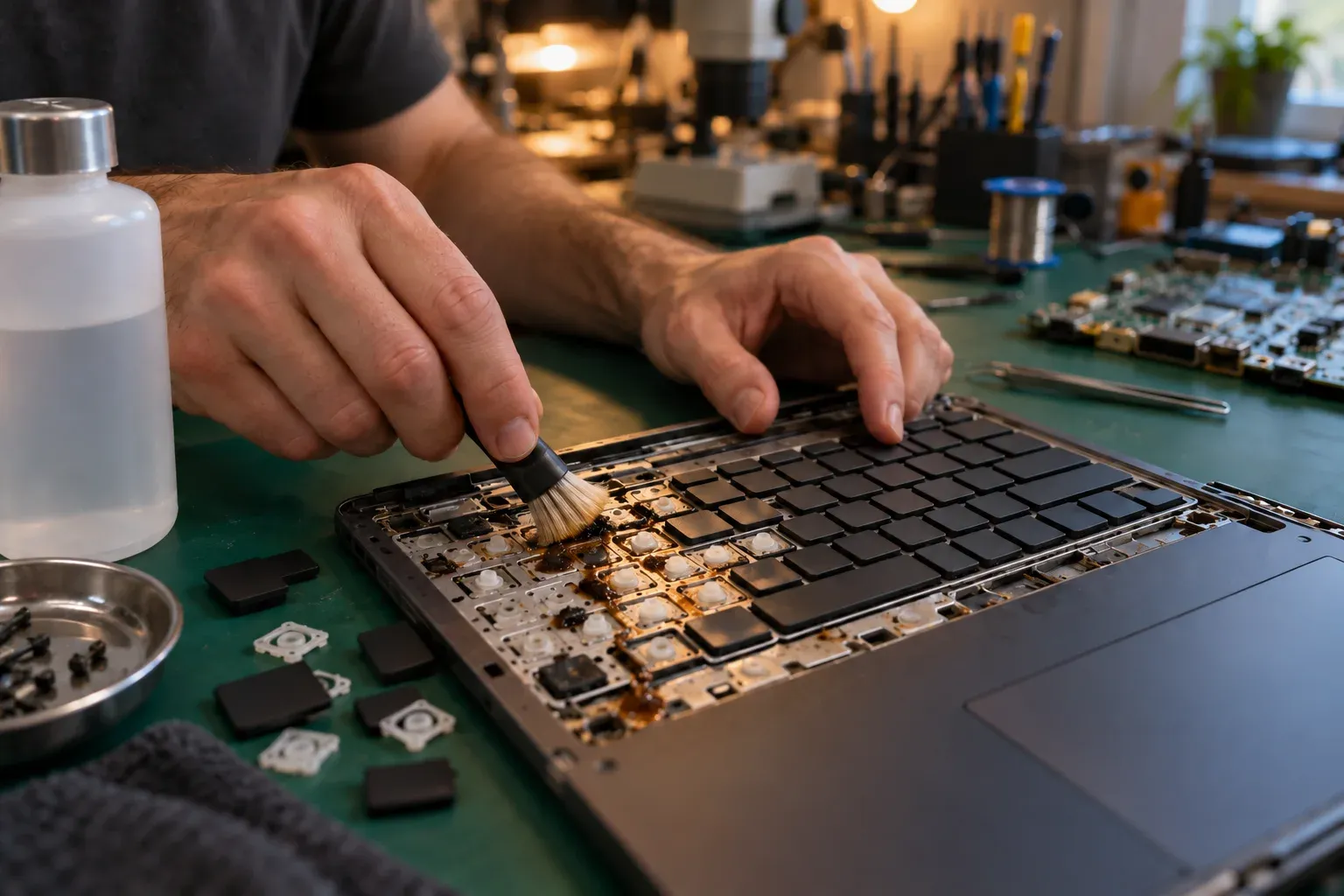 Сладкий чай засыхает под клавишами коркой, а под клавиатурой продолжает работать на плате. Поэтому смотрим обе.
Тачпад: что с ним бывает
Тачпад ломается реже клавиатуры, и чаще всего дело не в нём самом.
- Выключен программно. Сочетанием с Fn или в настройках. Проверьте это первым, это занимает минуту.
- Вздувшийся аккумулятор. Он лежит прямо под тачпадом и выдавливает его снизу: панель выпирает, туго нажимается, курсор живёт своей жизнью. Здесь важно не тянуть, аккумулятор нужно заменить как можно скорее.
- Шлейф. Перетирается или отходит, особенно после самостоятельной разборки.
- Сама панель тачпада. После залития или удара. Меняем её, если панель есть в продаже под вашу модель.
Когда тачпад перестаёт работать вместе с клавиатурой, причина обычно общая: либо жидкость, либо контроллер на плате.
 Тачпад снимается вместе с металлической рамкой. Шлейф проверяем первым: он перетирается чаще, чем отказывает сама панель.
Замена клавиатуры на ноутбуке: цена на примерах
Съёмная клавиатура меняется быстро, вклёпанная дольше, и это видно в цене работы. Сама клавиатура в обоих случаях оплачивается отдельно. Примеры:
- Съёмная клавиатура офисного ноутбука. Замена 1 200–2 000 ₽ и клавиатура, пример: 2 000 ₽. Итог 3 200–4 000 ₽.
- Клавиатура в топкейсе на заклёпках. Замена в топкейсе 2 500–4 000 ₽ и клавиатура с подсветкой, пример: 3 500 ₽. Итог 6 000–7 500 ₽.
- Не работает тачпад, повреждена панель. Замена 1 200–2 500 ₽ и тачпад, пример: 2 500 ₽. Итог 3 700–5 000 ₽.
Если клавиши отказали из-за шлейфа или разъёма, сама клавиатура не нужна. Это видно на диагностике до заказа детали.
Если повреждён именно тачпад, рассмотрим замену его модуля отдельно от клавиатуры. Когда неисправна встроенная в верхнюю панель кнопка питания, состав замены зависит от конструкции ноутбука.
Если ввод работает, но под клавишами крошки или тугой ход, сначала оцениваем возможность очистки клавиатуры. Повреждённые электрические контакты такая работа не восстановит, поэтому решение о замене принимают после проверки.
Если выпала только одна клавиша, сохраните колпачок и механизм. Возможность отдельного восстановления зависит от креплений: вся клавиатура нужна не в каждом таком случае.


