
Как понять, что аккумулятор износился
Батарея ноутбука теряет ёмкость с каждым циклом заряда. Через два-три года активной работы обычная картина: вместо паспортной ёмкости остаётся 60–70 %, а ноутбук начинает выключаться раньше, чем показывает индикатор.
Проверить износ можно самому, это займёт пару минут:
- Windows. Откройте командную строку и выполните
powercfg /batteryreport. В отчёте сравните две строки: DESIGN CAPACITY (ёмкость по паспорту) и FULL CHARGE CAPACITY (сколько батарея держит сейчас). Если вторая меньше первой на треть и больше, замена оправдана. - macOS. «Системные настройки» → «Аккумулятор» → «Состояние аккумулятора». Число циклов показывает «Информация о системе», раздел «Электропитание».
Отдельный признак износа: ноутбук выключается на 20–30 %, а после включения показывает 5 %. Внутри батареи несколько ячеек, и когда одна из них изношена сильнее остальных, под нагрузкой её напряжение проседает до порога отключения раньше, чем контроллер успевает это учесть. Калибровка тут не помогает, помогает только замена.
Если отчёт показывает нормальную ёмкость, а ноутбук всё равно садится быстро, стоит посмотреть, что нагружает систему. Аккумулятор тогда менять не нужно.
Процент скачет, батарея греется
Ещё три признака, которые редко связывают с аккумулятором.
- Процент прыгает. Было 40 %, через пять минут 15 %, после перезагрузки снова 30 %. Контроллер батареи считает заряд по напряжению ячеек, и когда одна ячейка изношена сильнее остальных, расчёт сбивается. Помогает замена, а не калибровка.
- Батарея заметно греется в простое или на зарядке. Тёплый низ под нагрузкой нормален, горячая зона над аккумулятором без нагрузки нет. Так ведёт себя ячейка с внутренней утечкой, и часто это стадия перед вздутием. Такой ноутбук лучше не оставлять на зарядке без присмотра.
- Ноутбук не включается без сети, а от сети работает. Батарея разряжена в ноль и контроллер её заблокировал, либо она просто отработала своё. Проверяем замером на разъёме, прежде чем заказывать новую.
Вздулся аккумулятор на ноутбуке
Литий-ионные ячейки со временем, от перегрева или глубокого разряда начинают выделять газ. Батарея раздувается, давит на соседние детали и корпус. Признаки видно снаружи:
- тачпад выпирает и нажимается туго;
- между дном и корпусом появилась щель;
- ноутбук перестал ровно стоять на столе;
- крышка закрывается с перекосом.
Такой аккумулятор нужно снимать сразу, а не когда кончится заряд. Он давит на тачпад и клавиатуру снизу, может треснуть корпус, а при повреждении оболочки ячейки загораются. Снимаем вздувшуюся батарею без рычагов из металла и без нагрева, клеевую размягчаем составом, а не поддеваем. Как это устроено у MacBook, где батарея вклеена целиком, описано на странице замены аккумулятора MacBook. Если корпус уже деформирован или тачпад перестал работать, смотрим их вместе с заменой: об этом страницы ремонта корпуса и клавиатуры и тачпада.
 Тачпад стоит прямо над ячейками. Если вздутая батарея его продавила, после замены проверяем механику и шлейф.
 Так вздутие выглядит снаружи: тачпад приподнялся над корпусом, ноутбук качается на столе. Заряжать его в таком виде нельзя.
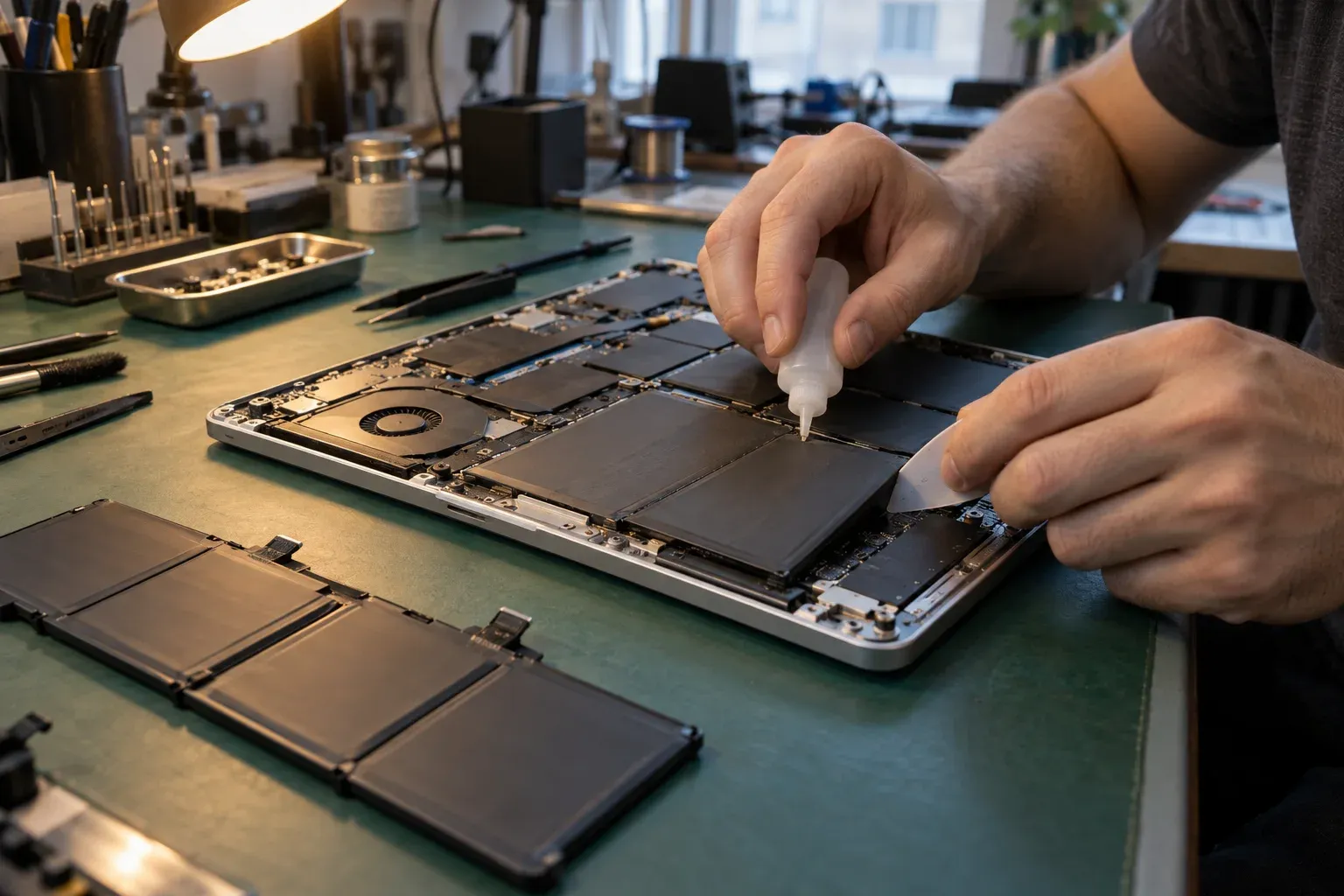 Вклеенную батарею снимаем растворителем и пластиком, без металла и рычага: согнутая литиевая ячейка может загореться.
Когда виновата не батарея
«Не заряжается» и «быстро садится» дают разные поломки, и часть из них сидит не в аккумуляторе. Прежде чем заказывать батарею, проверяем цепь заряда.
- 01Блок питаниясообщает мощность«не опознан» у HP и Dell
- 02Разъём и шлейфв плате или на проводезаряжает «под углом»
- 03Контроллер зарядаBQ, ISL и аналогинет заряда при исправной батарее
- 04Ключи зарядапара MOSFETпробой, греется
- 05Аккумуляторячейки и плата защитыизнос, вздутие, 0 %
Если ноутбук работает от сети, но батарея не заряжается, обрыв — после разъёма: в контроллере заряда, его ключах или самом аккумуляторе.
| Что происходит | Возможная причина | Где решается |
|---|---|---|
| Заряд стоит на месте, пишет «подключено, не заряжается» | Батарея, контроллер заряда или ключи на плате | Замер на плате, затем замена батареи или ремонт цепей питания |
| Зарядка то есть, то нет, если шевелить штекер | Разболтанный разъём питания или гнездо Type-C | Замена разъёма питания |
| Не видит батарею совсем | Контакт в разъёме, контроллер батареи, сама батарея | Проверка с заведомо исправной батареей |
| Садится быстро при нормальной ёмкости по отчёту | Нагрузка, перегрев, программы | Батарея не нужна |
01Батарея вздулась: тачпад выпирает, дно приподнялось?
НетСмотрим износ по отчёту
ДаМеняем сразу, не заряжая до ремонта
02Ёмкость по отчёту меньше паспортной на треть и больше?
НетИщем, что нагружает систему, или смотрим цепь заряда
ДаЗамена аккумулятора оправдана
03Ноутбук видит батарею и пишет «подключено»?
НетРазъём батареи, её плата защиты или контроллер заряда на плате
ДаЕсли заряд не растёт, проверяем контроллер заряда до покупки батареи
Три ответа, и видно, за что платить: за батарею, за плату или ни за что.
Первым делом проверяем то, что проще всего: блок питания. Изношенный блок выдаёт напряжение без нагрузки, а под током заряда проседает, и ноутбук работает, но батарею не заряжает. У HP и Dell плата ещё и спрашивает у блока его мощность по отдельному проводу, и при обрыве этого провода пишет «адаптер не опознан» и не заряжает вовсе.
 Напряжение на штекере меряем под нагрузкой, а не на холостом ходу: так видно блок, который «почти работает».
Если блок исправен, а батарея не заряжается, меряем цепь заряда на плате: напряжение после ключей, сигналы контроллера, обмен данными с батареей. Батарея и контроллер заряда стоят по-разному, и платить за деталь, которая не поможет, незачем. Поэтому это проверяем до заказа.
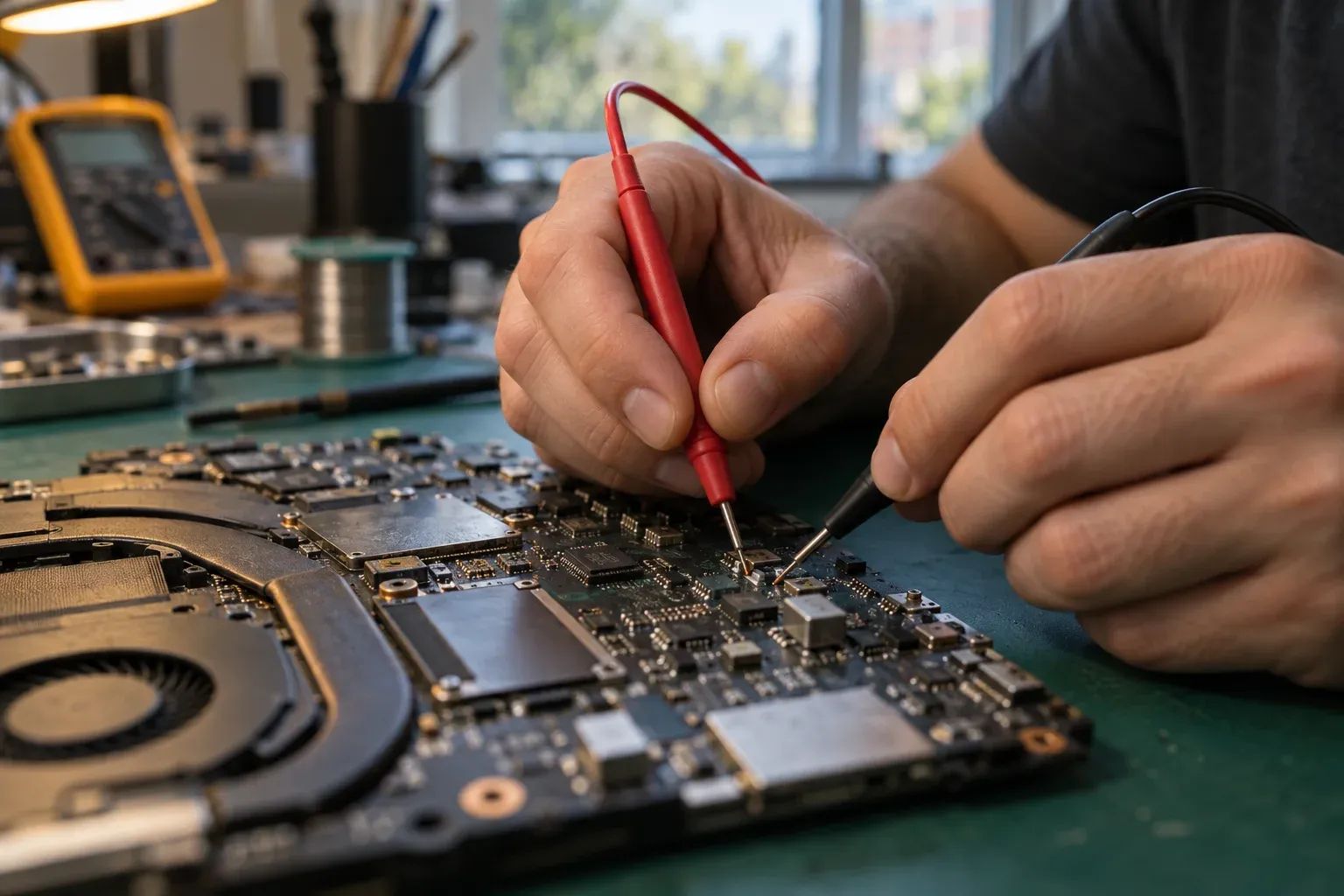 Контроллер заряда и его ключи стоят на плате рядом с разъёмом батареи. Замер показывает, дошло ли до батареи напряжение заряда.
Если непонятно, с какой стороны проблема, начните с разбора «ноутбук не заряжается». Когда ноутбук выключается сам при нормальной батарее, причина бывает в перегреве, об этом страница «ноутбук выключается сам».
Какие бывают аккумуляторы ноутбука
По конструкции аккумуляторы делятся на три вида, и от вида зависит, сколько займёт замена.
| Вид | Как устроен | Где встречается | Замена |
|---|---|---|---|
| Съёмный | Отдельный блок на защёлках снаружи, внутри цилиндрические ячейки | Старые ноутбуки, часть бизнес-моделей | Без разборки, проверяем только контакты |
| Внутренний на винтах | Плоский пакет под нижней крышкой, крепится винтами, подключается шлейфом | Большинство современных ноутбуков | 30 минут – 1 час |
| Вклеенный | Ячейки приклеены к корпусу или к топкейсу с клавиатурой | MacBook, тонкие ультрабуки, часть трансформеров | Дольше: клей размягчаем, ячейки снимаем без изгиба |
Внутри почти всегда литиевые ячейки: в съёмных блоках круглые, в плоских батареях литий-полимерные пакеты. Ячейки соединены последовательно, и от их числа зависит напряжение: три ячейки дают около 11 В, четыре около 15 В. Батарея с другим числом ячеек в ноутбук не подходит, даже если разъём похож.
Как подбираем аккумулятор: код, напряжение, ёмкость
Модель ноутбука подсказывает только круг поиска. Одна и та же модель выпускалась с батареями разной ёмкости и с разными разъёмами, поэтому подбираем по коду на наклейке самого аккумулятора.
| Марка | Как выглядит код батареи | Пример формата |
|---|---|---|
| Asus | Буква, две цифры, N и номер | C31N…, C41N…, B31N… |
| Lenovo | L, год, буква, число ячеек и индекс | L17M3P…, L19C4P… |
| HP | Две буквы и цифры, часто с XL или LL | HT03XL, JC04, TF03XL |
| Dell | Пять-шесть латинских символов | Код на наклейке и в документации к модели |
| Acer | AP, год и индекс | AP18C8K, AP16M5J |
| MSI | BTY- и индекс | BTY-M6L, BTY-M6J |
На наклейке кроме кода стоят напряжение и ёмкость. Сверяем три вещи:
- напряжение должно совпадать с исходным, допуск в пределах десятых долей вольта;
- ёмкость в ватт-часах может быть такой же или выше, если батарея помещается в корпус;
- разъём и шлейф: у соседних ревизий одной модели он бывает разным.
Код батареи, купленной самостоятельно, лучше прислать нам до замены: так станет ясно, подойдёт ли она, до разборки ноутбука.
Оригинальный или совместимый аккумулятор
| Оригинальный | Совместимый | |
|---|---|---|
| Ёмкость | Как по паспорту модели | Бывает заявлена выше, чем есть на деле |
| Контроллер | Родная прошивка, точный остаток заряда | Иногда хуже считает остаток |
| Цена | Выше, для старых моделей может не быть в продаже | Ниже, найти проще |
Для ноутбуков, которые ещё продаются, чаще разумен оригинал. Для моделей старше пяти-шести лет оригинальных батарей нередко нет, и тогда ставим совместимую, а после установки проверяем её реальную ёмкость по отчёту. Какой вариант есть под вашу модель, говорим до заказа.
Как меняем аккумулятор
- Проверяем, что виновата батарея. Отчёт о ёмкости, замер блока питания и тока заряда. Если батарея исправна, говорим об этом и не продаём её.
- Читаем код на наклейке и подбираем батарею с тем же напряжением и разъёмом. Цену называем до заказа.
- Отключаем батарею от платы первым делом после снятия крышки. Дальше работаем с обесточенным ноутбуком.
- Снимаем старую. На винтах за пару минут, вклеенную с растворителем и пластиковым инструментом, вздувшуюся без нажима на ячейки.
- Ставим новую и проверяем. Ноутбук видит батарею, заряд идёт, ёмкость в отчёте соответствует заявленной, под нагрузкой не выключается.
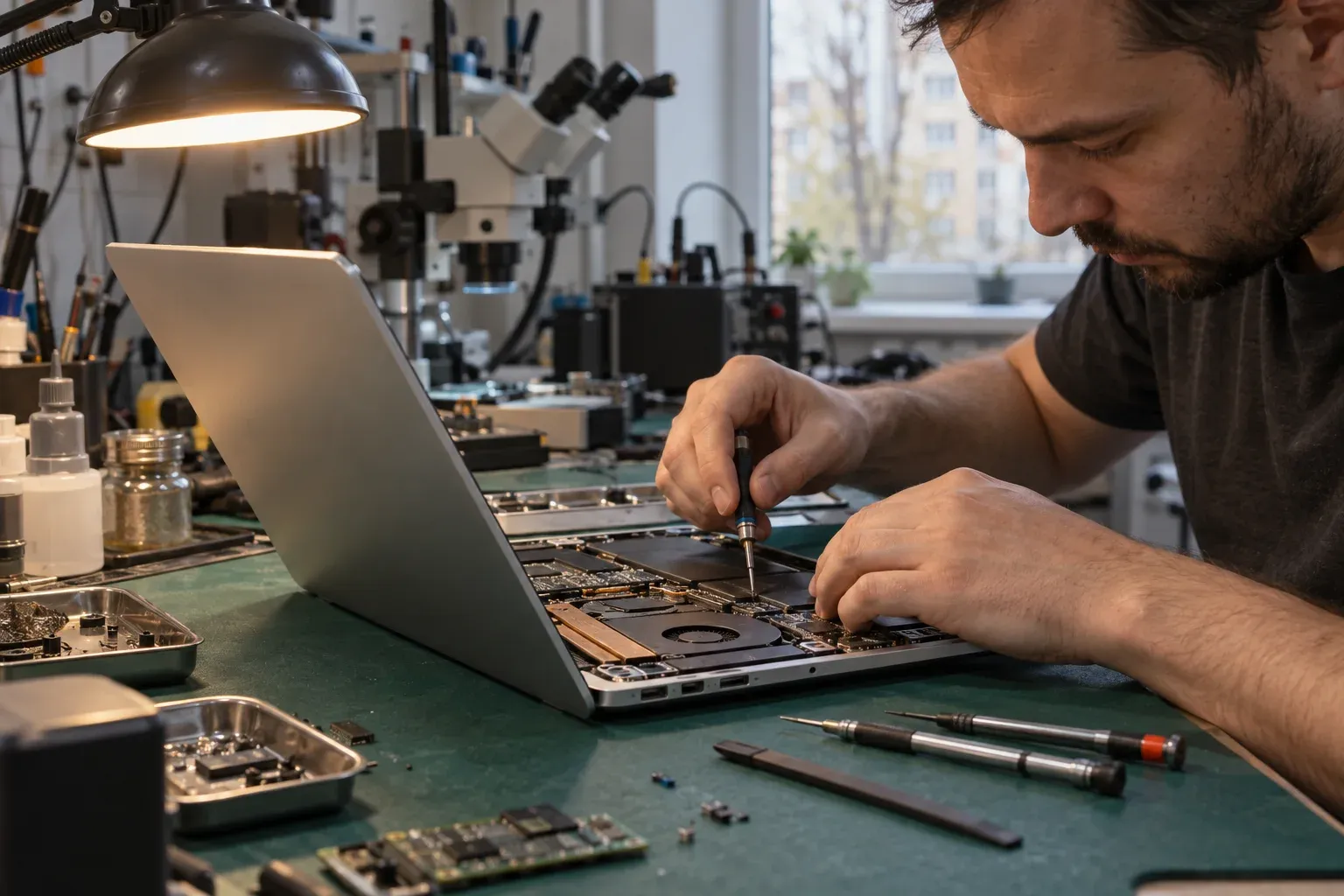 У тонких ноутбуков батарея занимает почти всю площадь под крышкой. Шлейф отключаем до того, как трогать крепления.
Замена батареи на ноутбуке: цена на примерах
Главная часть суммы здесь сама батарея, работа по замене стоит меньше. В таблице цена работы и пример цены детали, цену батареи под ваш код называем до заказа.
| Случай | Работа | Деталь, пример | Итог |
|---|---|---|---|
| Офисный ноутбук, батарея на винтах, совместимая | 800–1 500 ₽ | аккумулятор 3 000 ₽ | 3 800–4 500 ₽ |
| Тот же ноутбук, оригинальная батарея | 800–1 500 ₽ | аккумулятор 4 500 ₽ | 5 300–6 000 ₽ |
| Игровой ноутбук, батарея большой ёмкости | 800–1 500 ₽ | аккумулятор 7 000 ₽ | 7 800–8 500 ₽ |
| Ультрабук, батарея на клею | 1 500 ₽ | аккумулятор 5 000 ₽ | 6 500 ₽ |
| Старый ноутбук со съёмной батареей | 800 ₽ | аккумулятор 2 500 ₽ | 3 300 ₽ |
| Вздулась и продавила тачпад | 2 000–4 000 ₽ за обе замены | аккумулятор 3 000 ₽ и тачпад 1 500–5 000 ₽ | 6 500–12 000 ₽ |
| Батарея исправна, неисправен контроллер заряда | 3 500–6 000 ₽ | микросхема 300–1 500 ₽ | 3 800–7 500 ₽ |
| Заряжает, только если придержать штекер | 2 000–3 500 ₽ | разъём 300–900 ₽ | 2 300–4 400 ₽ |
| Сбиваются дата и время, батарейка BIOS | 700–1 500 ₽ | батарейка 150–500 ₽ | 850–2 000 ₽ |
Если вздувшаяся батарея повела нижнюю крышку или сломала крепления, это отдельная строка: ремонт корпусной детали или её замена, цена по модели.
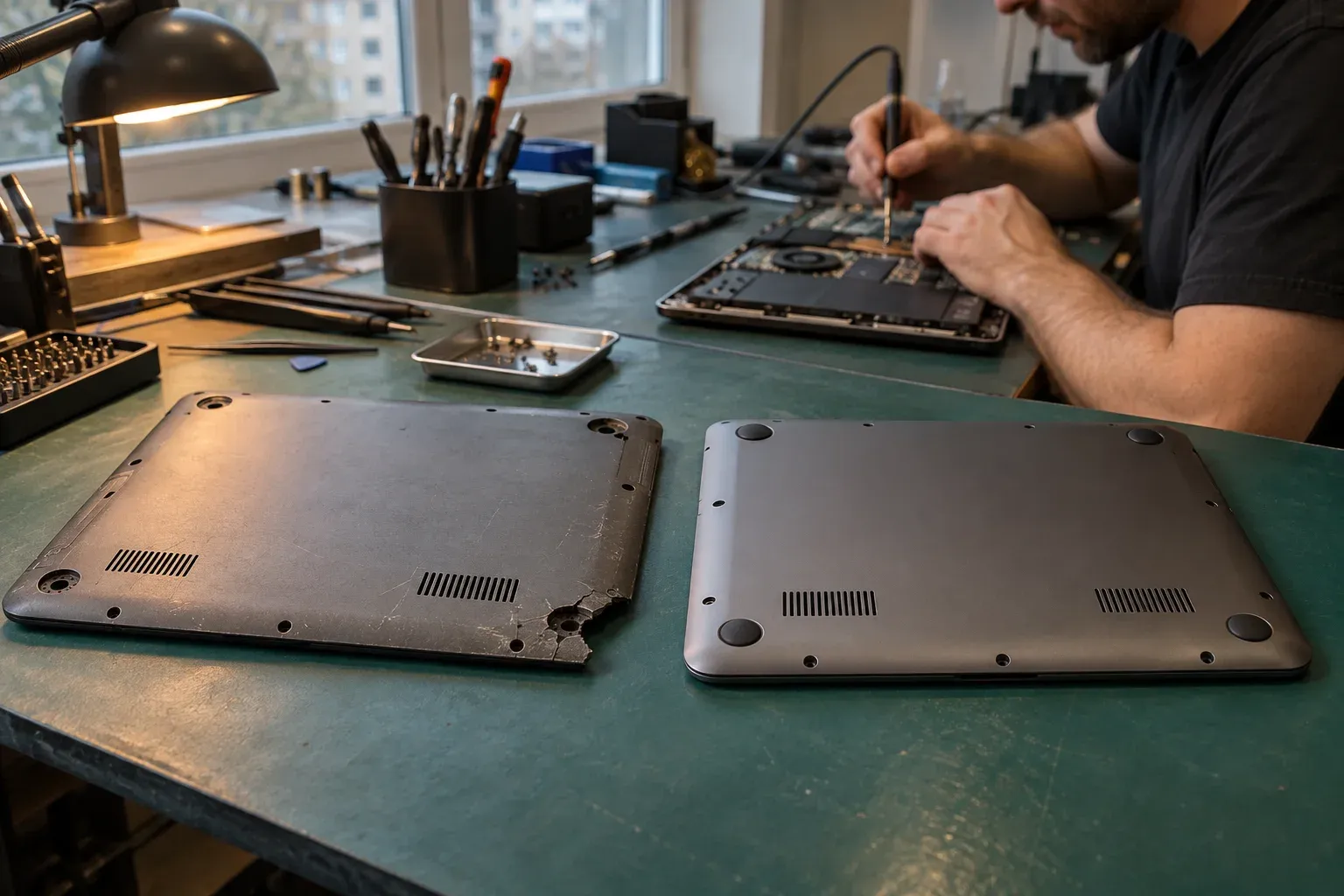 Вздутая батарея распирает дно изнутри, и крышка трескается у крепёжных винтов. Её меняем вместе с аккумулятором, если она уже не встаёт на место.
Батарейка BIOS: вторая батарея в ноутбуке
Кроме основного аккумулятора на плате стоит маленькая батарейка CMOS. Она питает часы и хранит настройки BIOS, пока ноутбук выключен и отключён от сети. Живёт она годами, но когда садится, признаки узнаваемы:
- после каждого выключения сбиваются дата и время;
- при загрузке появляется сообщение об ошибке CMOS или просьба нажать F1;
- браузер ругается на сертификаты сайтов, потому что дата в системе неверная.
Замена батарейки BIOS на ноутбуке стоит 700–1 500 ₽ работы и 150–500 ₽ за батарейку. У части моделей она стоит в гнезде на плате, у части на проводе и приклеена рядом с памятью, тогда её меняем с разборкой. Если после замены загрузка всё равно не идёт, дело не в батарейке, об этом страница «ноутбук не загружается».
Как продлить жизнь новой батарее
Больше всего аккумулятор изнашивает постоянный заряд 100 % при высокой температуре. Если ноутбук всё время стоит на зарядке, включите ограничение заряда в утилите производителя: у Lenovo это режим сохранения в Vantage, у Asus Battery Health Charging в MyASUS, у MSI и Dell аналогичные настройки в своих программах. Предел 60–80 % заметно продлевает срок службы.
Ещё несколько правил:
- Не держите ноутбук на мягком. Одеяло закрывает вентиляцию, батарея под ним греется, а тепло изнашивает ячейки быстрее циклов.
- Не разряжайте до нуля. Глубокий разряд литиевой ячейке вреднее, чем частые подзарядки. Хватает зарядить, когда остаётся 15–20 %.
- Не оставляйте на хранение пустым. Если ноутбук лежит месяцами, зарядите его примерно до половины.
- Раз в год-два чистите систему охлаждения. Перегретая плата греет и батарею, об этом страница чистки ноутбука.
Старую батарею отдаём вам. Выбрасывать её с бытовым мусором нельзя: литиевые аккумуляторы принимают пункты сбора батареек и магазины электроники.
Перед заменой полезно разделить два случая: заряд быстро расходуется при работе или теряется за ночь после закрытия крышки. В первом сравнивают нагрузку и ёмкость, во втором ещё проверяют сон и внешних потребителей.


