
Почему плату выгоднее ремонтировать, чем менять
Большая часть поломок материнской платы сводится к одному-двум компонентам, которые стоят от 150 до 2 500 ₽: пробитый ключ питания, выгоревший ШИМ-контроллер, мультиконтроллер со слетевшей прошивкой. Остальная плата при этом исправна. Заменив плату целиком, вы платите за 1 500 исправных деталей, чтобы заменить одну.
Новая плата для ноутбука среднего класса стоит 15 000–40 000 ₽, для игрового до 60 000 ₽. Для моделей старше трёх-четырёх лет новых плат нет вовсе, а б/у с разбора означает чужую плату с неизвестной историей. Компонентный ремонт обычно обходится в три-пять раз дешевле и возвращает ноутбук в том же виде, в каком он был.
Пример для ноутбука среднего класса, который не включается из-за пробитого ключа питания. Цифры — порядок рынка Москвы.
Как ищем неисправность
Питание на плате идёт цепочкой, и ноутбук не включается, если она рвётся на любом звене. Задача диагностики найти это звено.
- 01Блок питания19–20 Внет напряжения на штекере
- 02Разъём питанияDC-jack или Type-Cразболтан, выгорел контакт
- 03Входные ключизащита от КЗпробой — ток 2–3 А сразу
- 04Контроллер зарядаделит питание: плата и батареянет заряда, не стартует
- 05Дежурные 3,3 и 5 ВШИМ-контроллерынет реакции на кнопку
- 06Мультиконтроллерждёт нажатия кнопкимёртв или слетела прошивка
- 07Питание CPU и GPUмногофазные ШИМвключается и гаснет
Ноутбук не включается, когда цепочка рвётся на любом звене. Диагностика — это поиск звена, а не угадывание.
Диагностика платы начинается не с прогрева и не с перепрошивки «на удачу», а с замеров:
- Потребление на лабораторном блоке питания. Подаём 19–20 В и смотрим ток. Ноль ампер при нажатии кнопки ведёт в одну сторону, 2–3 А сразу при подключении означают короткое замыкание, а «пляшущий» ток говорит, что плата стартует и уходит в защиту.
- Сопротивление основных линий на землю. Линии 3,3 В, 5 В, питания процессора и видеочипа. Единицы ом вместо сотен означают пробой.
- Поиск горячей точки. На линию с замыканием подаём небольшой ток и смотрим тепловизором: пробитый компонент нагревается первым. Так находим одну деталь среди сотен за минуты, а не выпаиваем всё подряд.
- Осмотр под микроскопом. Коррозия после залития, трещины пайки, выгоревшие дорожки видны только при увеличении.
 Пробитый компонент нагревается первым, и тепловизор показывает его за минуты.
После диагностики вы получаете заключение: что сгорело, почему, что будем менять, сколько стоит и сколько займёт. Без вашего «да» ремонт не начинаем.
Что чаще всего ломается на плате
| Что происходит | Что обычно сломано | Что делаем |
|---|---|---|
| Не реагирует на кнопку | Пробитый ключ во входной цепи, мультиконтроллер | Замена ключа, замена и прошивка EC |
| Включается и гаснет | ШИМ-контроллер питания процессора или памяти | Замена контроллера и обвязки |
| Не заряжается | Контроллер заряда, разъём, ключи заряда | Замена контроллера или разъёма |
| Нет изображения, артефакты | Отвал пайки видеочипа или хаба | Реболл или замена видеочипа |
| После залития | Коррозия под компонентами | Отмывка и замена компонентов |
| «Кирпич» после обновления BIOS | Повреждённая прошивка | Прошивка программатором |
Если ноутбук просто не включается и непонятно почему, начните с разбора «ноутбук не включается»: там по признакам видно, что можно проверить самому за пять минут.
Отчего плата выходит из строя
Причина поломки определяет, что ещё проверить, кроме сгоревшей детали. Если заменить ключ и не убрать причину, через месяц он сгорит снова.
- Перегрев. Забитый пылью радиатор и высохшая термопаста держат видеочип и хаб на 90–100 °C месяцами. Шары припоя под BGA-чипом от постоянного нагрева и остывания трескаются: сначала изображение пропадает изредка, потом насовсем. При ремонте такой платы всегда чистим систему охлаждения, иначе реболл проживёт недолго.
- Жидкость. Чай, кофе и вино оставляют на плате сахар и кислоту. Коррозия идёт под компонентами неделями, даже когда ноутбук после залития «высох и заработал».
- Чужой или неисправный блок питания. Зарядка с другим напряжением или с пробоем пробивает входные ключи и контроллер заряда. Обычно выгорает только входная цепь, остальная плата цела.
- Удар и падение. Плата изгибается, трескаются пайка под чипами и керамические конденсаторы, рвутся дорожки у разъёмов.
- Неудачная прошивка BIOS или обновление, прерванное на середине. Плата исправна, но не стартует: это лечится программатором, без пайки.
- Прошлый ремонт феном. Прогрев «на удачу» даёт неделю-другую работы и перегревает соседние детали. После такого прогрева рядом с чипом нередко вздуваются конденсаторы, а площадки под ним отслаиваются.
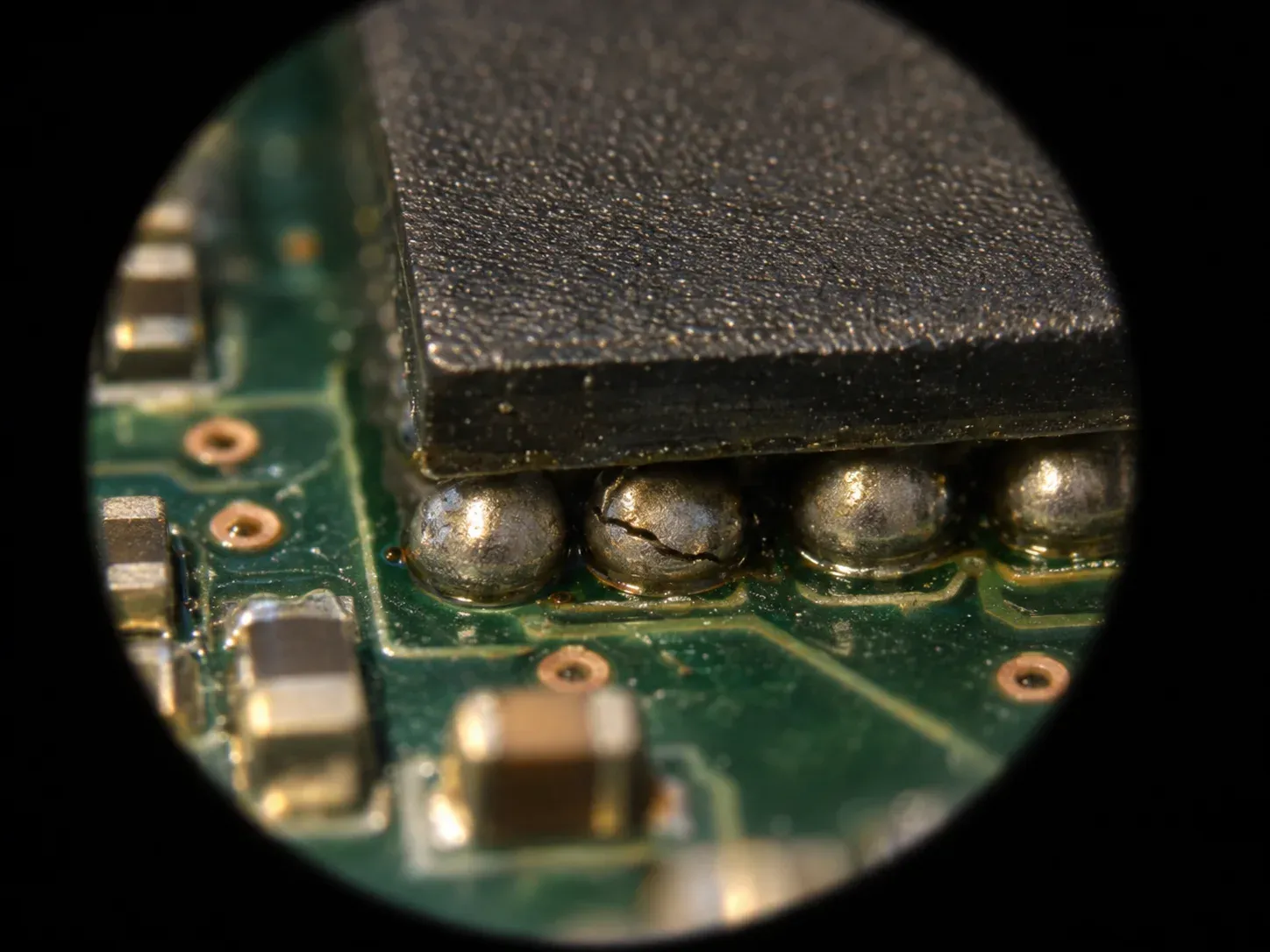 Трещина в шаре припоя под чипом: контакт то есть, то нет, отсюда «работает через раз».
Разъёмы и порты на плате
Гнёзда питания, Type-C, USB и HDMI распаяны прямо на материнской плате, и выдранный или выгоревший разъём тоже ремонт платы. Меняем только гнездо, плату целиком не трогаем. Когда вместе с гнездом Type-C сгорает контроллер питания за ним, ноутбук перестаёт видеть зарядку совсем: тогда меняем и его.
 Старое гнездо питания выпаиваем, на его место ставим новое той же серии.
- Разболтанный разъём питания (DC-jack). Работа 2 000–3 500 ₽, разъём 300–900 ₽. Итог 2 300–4 400 ₽.
- Не заряжается через Type-C, гнездо выгорело. Работа 2 500–4 500 ₽, гнездо 300–1 200 ₽. Итог 2 800–5 700 ₽.
- Гнездо цело, сгорел контроллер USB PD. Работа 3 500–6 000 ₽, микросхема 500–2 000 ₽. Итог 4 000–8 000 ₽.
Подробнее о гнёздах и зарядке в разделе «Замена разъёма питания», о том, как искать обрыв в цепи заряда, в разделе «Ремонт цепей питания».
Чем работаем
 ИК-станция прогревает плату снизу и чип сверху по профилю: так BGA-чип снимают без перегрева соседей.
Для пайки на плате ноутбука нужно оборудование, которого нет в «сервисе у метро»: инфракрасная паяльная станция с нижним подогревом для BGA-чипов, термовоздушная станция, стереомикроскоп с увеличением до 45 раз, лабораторный блок питания с ограничением тока, тепловизор и программатор для микросхем BIOS. С таким набором плату не перегревают, а соседние детали не сдувают.
После ремонта каждый ноутбук проходит прогон под нагрузкой 30–60 минут: следим за температурой, потреблением и стабильностью. Выдаём его только после этого.
Ремонт или замена материнской платы на ноутбуке: стоимость
Деталь на плате обычно стоит сотни рублей, основная часть суммы приходится на поиск и пайку. Примеры расчёта:
-
Не включается, пробит ключ питания. Поиск замыкания и замена ключа 2 500–5 000 ₽, ключ 150–600 ₽. Итог 2 650–5 600 ₽.
-
Не реагирует на кнопку, выгорел мультиконтроллер. Замена с прошивкой 4 500–7 000 ₽, микросхема 800–2 500 ₽. Итог 5 300–9 500 ₽.
-
Артефакты, отвал видеочипа. Реболл 5 500–8 000 ₽ без деталей. Итог 5 500–8 000 ₽.
-
Выгорел хаб (PCH) после перегрева. Замена 6 000–9 000 ₽, чип 1 500–6 000 ₽. Итог 7 500–15 000 ₽.
-
Не включается после обновления BIOS. Прошивка программатором 2 000–3 500 ₽ без деталей. Итог 2 000–3 500 ₽.
Сравните с новой платой: 15 000–40 000 ₽ за деталь плюс работа по замене. Точную сумму ремонта называем после диагностики, до начала работ.
Если плату всё-таки меняем
Замена платы оправдана, когда внутренние слои повреждены или ремонт обходится дороже половины цены новой. Тогда важно не только найти плату, но и поставить её так, чтобы ноутбук работал как прежде.
- Подбор по маркировке, а не по модели ноутбука. Одна модель выпускается с разными платами: с дискретной видеокартой и без, с разными процессорами и ревизиями. Номер платы читаем с самой платы, и под него ищем замену.
- Процессор и видеочип на ноутбуке обычно распаяны на плате и меняются вместе с ней. Если на новой плате процессор другой, согласуем это заранее.
- Что переносим со старой платы: память в слотах, SSD, модуль Wi-Fi, батарейку BIOS. Распаянная память и распаянный накопитель уходят вместе со старой платой, поэтому данные с такого ноутбука сначала пытаемся снять.
- Серийный номер и ключ Windows производитель зашивает в микросхему BIOS. Переносим их программатором из старого дампа, и лицензия активируется сама.
- BitLocker. Если диск зашифрован, после замены платы система попросит ключ восстановления. Найдите его в учётной записи Microsoft до сдачи ноутбука: без ключа файлы на диске не прочитать.
Что не делать до ремонта
Плату, которую можно было починить за один компонент, часто добивают уже после поломки, попытками проверить или починить самому.
- Не включать ноутбук снова и снова, если он пахнет горелым или греется выключенным. При коротком замыкании каждая попытка нагревает соседние детали.
- Не сушить залитый ноутбук феном и не включать «проверить». Отключите зарядку, снимите аккумулятор, если он съёмный, и привезите как есть. Что делать в первые минуты, собрано в памятке «Залил ноутбук».
- Не прогревать плату строительным феном и в духовке. Это рецепт из видео, после которого реболл уже не помогает: площадки под чипом отслаиваются.
- Не ставить зарядку от другого ноутбука с другим напряжением. Штекер может подойти, а входная цепь сгореть.
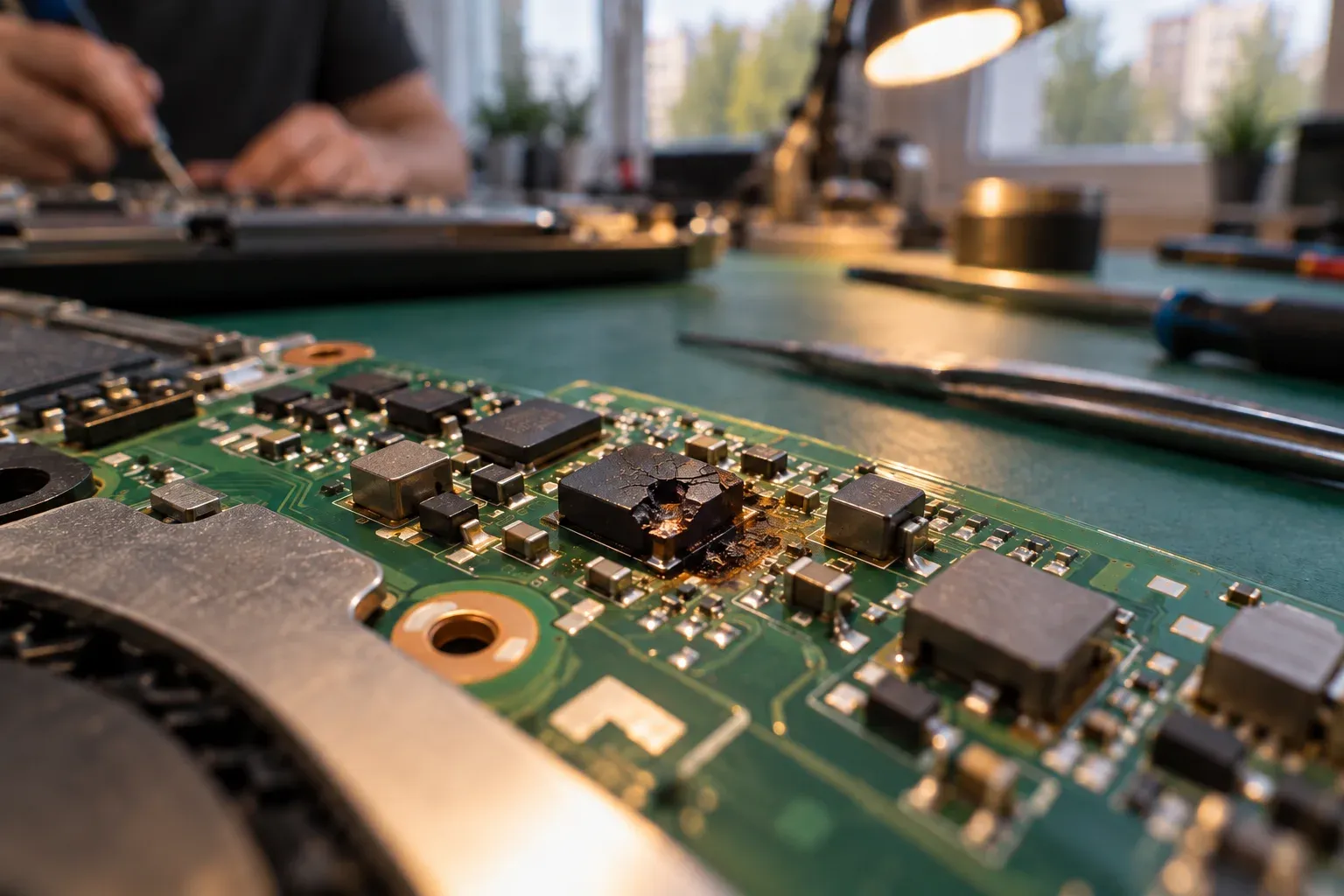 Так выглядит пробитый компонент после нескольких попыток включить ноутбук с замыканием.
Когда ремонт платы не нужен
Честно скажем, если ремонт невыгоден:
- ремонт дороже 60 % цены новой платы: предложим замену платы, если она есть в продаже;
- ноутбук стоит меньше ремонта, например, старый офисный с дорогим видеочипом; тогда посоветуем перенести данные и не тратить деньги;
- повреждены внутренние слои платы после сильного залития или удара: такой ремонт ненадёжен, и мы за него не беремся.
Диагностика бесплатна при ремонте у нас. Без ремонта — 500 ₽, для платы с залитием — 1 000 ₽. Условия называем до приёма.
Если в предыдущем заключении указан северный мост, сначала уточняем платформу и результаты измерений. В современных архитектурах функции этого узла распределены иначе; название крупного чипа не заменяет диагностику.
Когда Windows не определяет дискретную видеокарту, сначала отделяем режим энергосбережения и драйвер от отказа аппаратной части. Замена всей платы по одному списку устройств не назначается.


