
Почему ломается разъём питания
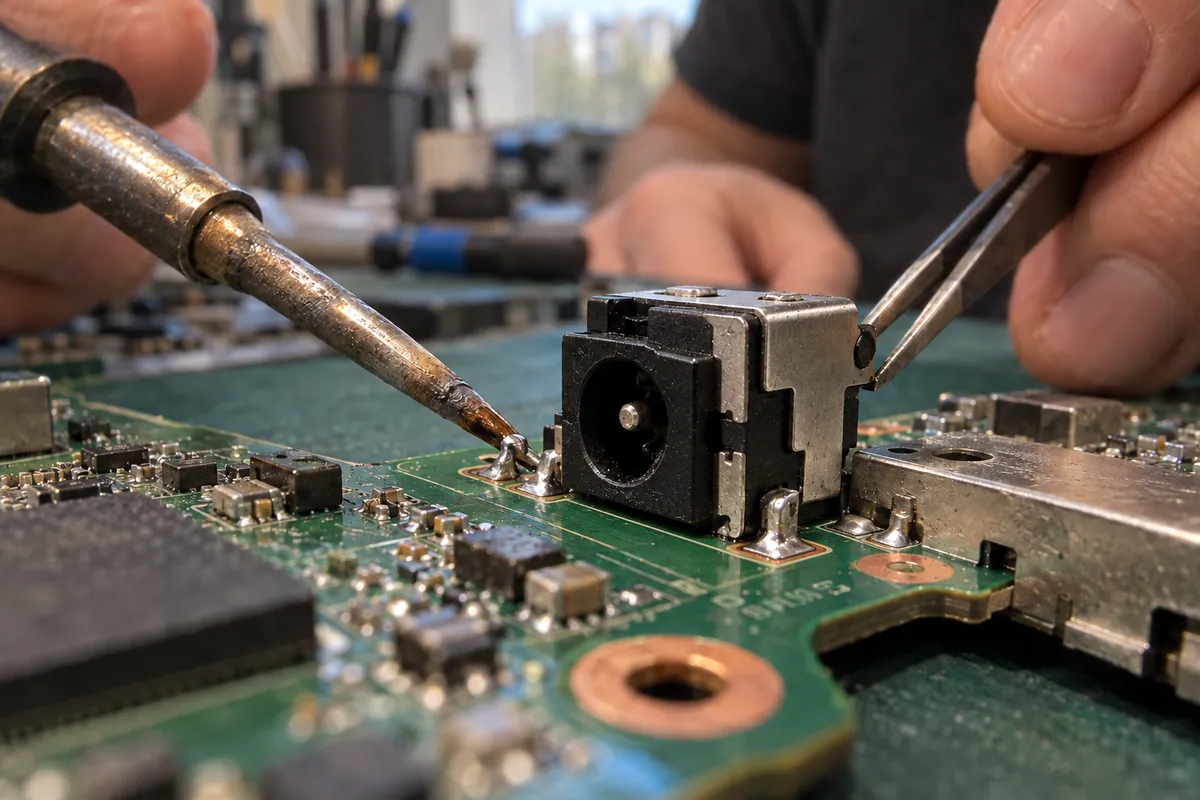
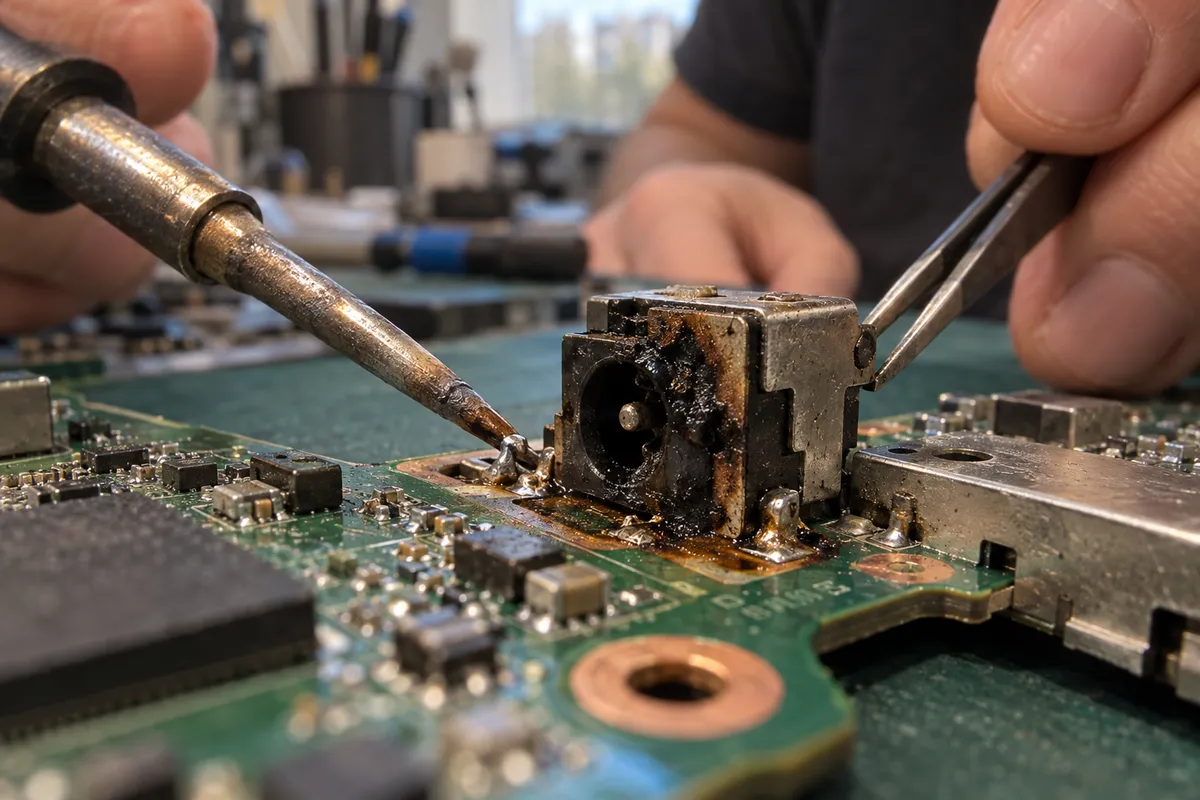
Круглое гнездо зарядки работает как рычаг. Каждый раз, когда ноутбук переносят с воткнутым штекером или задевают провод, усилие приходится на четыре-шесть точек пайки. Со временем в пайке появляются трещины, контакт становится плавающим, и зарядка идёт только «под углом». Если продолжать так пользоваться, плохой контакт начинает греться и искрить: подгорают сам разъём, площадки на плате и ключи входной цепи за ним.
Type-C ломается по-другому. Язычок внутри гнезда тонкий, и его гнут кривым штекером или выламывают, когда ноутбук падает с подключённым кабелем. Кроме того, у Type-C с зарядкой за гнездом стоит контроллер питания USB PD, который договаривается с блоком питания о напряжении. Если отказал он, ноутбук не заряжается при целом разъёме.
Как проверить самому
- Возьмите другой блок питания и кабель. Изношенный штекер или перебитый у основания провод блока питания дают те же признаки, что и сломанное гнездо. Для Type-C пробуйте блок заведомо нужной мощности: слабый зарядник от телефона ноутбук может не принять.
- Пошевелите штекер, не нажимая сильно. Если индикатор зарядки мигает при движении, контакт плавает. Дальше так пользоваться не стоит: каждое искрение обжигает контакты и площадки.
- Посмотрите в гнездо с фонариком. Погнутый или сломанный центральный пин, выгоревший пластик, крошки внутри видны сразу.
- Обратите внимание на сообщение системы. У Dell и HP в штекере есть тонкий центральный контакт, по которому ноутбук узнаёт блок питания. Если он повреждён в штекере или в гнезде, ноутбук пишет, что адаптер не распознан, и заряжает медленно или не заряжает совсем.
Если после этих проверок причина не ясна, подробный разбор по веткам есть на странице «ноутбук не заряжается».
- 01Блок питаниясообщает мощность«не опознан» у HP и Dell
- 02Разъём и шлейфв плате или на проводезаряжает «под углом»
- 03Контроллер зарядаBQ, ISL и аналогинет заряда при исправной батарее
- 04Ключи зарядапара MOSFETпробой, греется
- 05Аккумуляторячейки и плата защитыизнос, вздутие, 0 %
Если ноутбук работает от сети, но батарея не заряжается, обрыв — после разъёма: в контроллере заряда, его ключах или самом аккумуляторе.
Какие бывают разъёмы и чем отличается их замена
| Разъём | Как стоит | Что важно при замене |
|---|---|---|
| Круглый DC-jack на плате | Впаян в плату | Выпаять без перегрева соседних деталей, проверить площадки и переходные отверстия |
| Круглый DC-jack на проводе | Отдельный кабель с разъёмом на плате | Меняется без пайки, нужен кабель под модель |
| Type-C с питанием | Впаян, часто на отдельной плате портов | Много мелких выводов, проверяем контроллер USB PD и ключи за гнездом |
| USB-A, HDMI, аудио | Впаяны в плату или на отдельную плату портов | Выводы корпуса гнезда держат механическую нагрузку, их пропаиваем особенно тщательно |
Разъём подбираем по маркировке и размерам старого, а не «похожий из коробки». Гнёзда, одинаковые на вид, отличаются диаметром центрального пина, высотой и расположением выводов, и неподходящее либо не встанет в корпус, либо будет плохо держать штекер.
Не работает USB или HDMI на ноутбуке
Если не работает USB на ноутбуке, сначала проверьте порт другим устройством и другим портом. Не видит ничего только один порт, а штекер в нём болтается, значит, изношено или отпаялось гнездо, и нужна замена USB-разъёма на ноутбуке. Отказали сразу все порты, в том числе на отдельной плате портов, значит, дело в её шлейфе или в питании портов на материнской плате, и новое гнездо не поможет.
С HDMI отдельная история. Порт часто выходит из строя не механически, а электрически: ноутбук подключили к телевизору или проектору, когда оба были включены в разные розетки, и разность потенциалов выбила защиту порта или сам видеовыход. Внешне гнездо целое, а изображения на внешнем экране нет. Тогда кроме гнезда проверяем микросхемы защиты и согласования за ним. Чтобы это не повторилось, подключайте HDMI при выключенном телевизоре.
 Разболтанный порт USB тянет за собой площадки на плате. Меняем его до того, как они оторвутся вместе с гнездом.
Новый разъём проживёт столько, сколько проживёт то, на чём он держится.
- Площадки и переходные отверстия. Если старое гнездо вырывали с силой, вместе с ним уходят площадки. Их восстанавливаем перемычками и укрепляем, иначе новое гнездо оторвётся при первом же рывке.
- Крепление в корпусе. На многих моделях разъём зажат пластиковой стойкой или скобой корпуса. Если она сломана, вся нагрузка ложится на пайку. Такие стойки восстанавливаем или предлагаем ремонт корпуса.
- Цепь за разъёмом. Если при подключении искрило, проверяем ключи входной цепи и контроллер заряда. Выгоревшие меняем, это уже ремонт цепей питания.
- Аккумулятор. Если после замены гнезда ноутбук работает от сети, но не держит заряд, виноват износ батареи. Её состояние смотрим сразу и говорим, нужна ли замена аккумулятора.
После замены проверяем заряд под нагрузкой: ноутбук должен заряжаться и одновременно работать без просадок, а на Type-C проверяем зарядку с обеих сторон кабеля.
 После замены гнезда проверяем цепь от лабораторного блока: ток заряда и то, не греются ли ключи за разъёмом.
Из чего складывается цена
Само гнездо стоит недорого, дороже выходит то, что оно успело повредить. Примеры расчёта:
- Круглое гнездо болтается, плата цела. Замена разъёма 2 000–3 500 ₽ и разъём 300–900 ₽. Итог 2 300–4 400 ₽.
- Type-C заряжает через раз. Замена гнезда 2 500–4 500 ₽ и гнездо 300–1 200 ₽. Итог 2 800–5 700 ₽.
- Type-C выгорел вместе с контроллером PD. К замене гнезда добавляется контроллер: 3 500–6 000 ₽ и микросхема 500–2 000 ₽. Итог 6 800–13 700 ₽.
- Гнездо вырвали с площадками. К замене добавляется восстановление дорожек 3 000–6 000 ₽.
Цену называем после осмотра гнезда и замера цепи за ним, до начала работ.
Как не сломать разъём снова
Не переносите ноутбук с подключённой зарядкой и не кладите его на колени так, чтобы штекер упирался в ногу. Провод от блока питания лучше выводить назад, а не вбок, где его цепляют. Для Type-C держите хороший кабель: дешёвый с кривым штекером гнёт язычок гнезда. И не тяните с ремонтом, когда зарядка начала «ловить угол»: пока пострадала только пайка, это замена разъёма, а когда выгорят площадки и ключи, ремонт обойдётся заметно дороже. Как устроен ремонт платы, если дело зашло дальше гнезда, описано на странице ремонта материнской платы.
Для повреждённого порта периферии отдельно описана замена USB-гнезда. Если сам разъём цел, но новая зарядка не работает, сверяем совместимость блока питания до покупки следующего адаптера.


