

Матрица, шлейф или подсветка: как понять, что сломалось
Экран ноутбука часто называют монитором, но замена монитора на ноутбуке и замена матрицы одна и та же работа. Треснувший экран понятен и так. Сложнее, когда картинка мерцает, темнеет или покрывается полосами: это может быть матрица, её шлейф, подсветка или вовсе видеочип на плате. От ответа зависит цена, поэтому матрицу мы заказываем только после проверки.
| Что вы видите | Скорее всего | Что делаем |
|---|---|---|
| Трещины, растёкшиеся пятна, «паутина» | Разбита панель | Замена матрицы |
| Постоянные вертикальные или горизонтальные полосы | Повреждена матрица или её контроллер | Замена матрицы |
| Мерцает и гаснет при движении крышки | Перетёртый шлейф в петле | Замена шлейфа |
| Экран тёмный, изображение видно под фонариком | Подсветка или её питание | Ремонт подсветки или замена матрицы |
| Картинка целая, касания не работают | Сенсорный слой или его шлейф | Замена сенсора или модуля |
| Артефакты есть и на внешнем мониторе | Видеочип | Ремонт видеочипа |
| Экран чёрный, внешний монитор тоже молчит | Плата, питание, память | Разбор «нет изображения» |
Самая простая проверка, которую можно сделать дома: подключить ноутбук к телевизору или монитору по HDMI. Если там всё чисто, видеочип почти наверняка исправен, и дело в экране или шлейфе. Если полосы идут и по внешнему экрану, подробный разбор есть на странице полос на экране.
- 01Видеочипвстроенный или дискретныйартефакты, нет картинки нигде
- 02Разъём на платеeDPокисление после залития
- 03Шлейф матрицыидёт через петлюполосы при движении крышки
- 04Подсветкасветодиоды и драйверизображение видно под фонариком
- 05Матрицасама панельтрещина, пятна, полосы
Подключите внешний монитор: если на нём картинка есть, ломается правая часть цепочки — шлейф, подсветка или матрица.
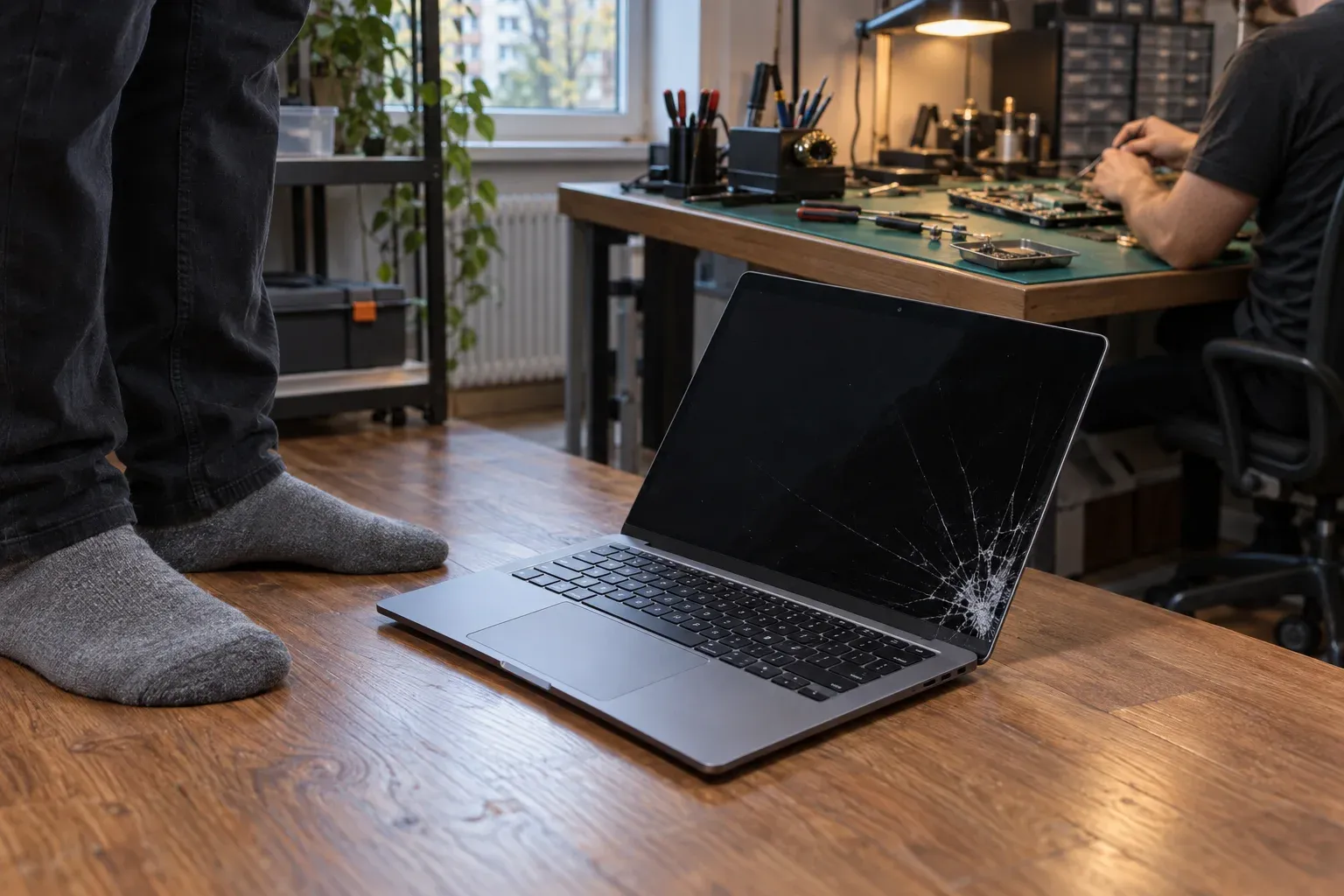 Удар в угол крышки даёт такую паутину. Панель под ней не ремонтируется, меняется матрица, а петли и рамку проверяем заодно.
Что делать сразу после удара
Разбитая матрица редко ломается дальше сама, зато её легко добить в первые часы.
- Не закрывайте крышку до щелчка. Клавиши упираются в треснувшую панель, и трещина расходится дальше.
- Не давите на пятно пальцем. Растёкшиеся кристаллы от этого не соберутся, а трещина пойдёт дальше.
- Проверьте внешний монитор. Если там всё работает, плата, скорее всего, цела, и ремонт ограничится экраном.
- Скопируйте важное, пока ноутбук работает на внешнем мониторе: при падении мог пострадать и диск.
- Если ноутбук упал с высоты стола, посмотрите на петли. Крышка, которая шатается или скрипит, часто означает вырванную стойку, и ей нужен ремонт петель вместе с экраном.
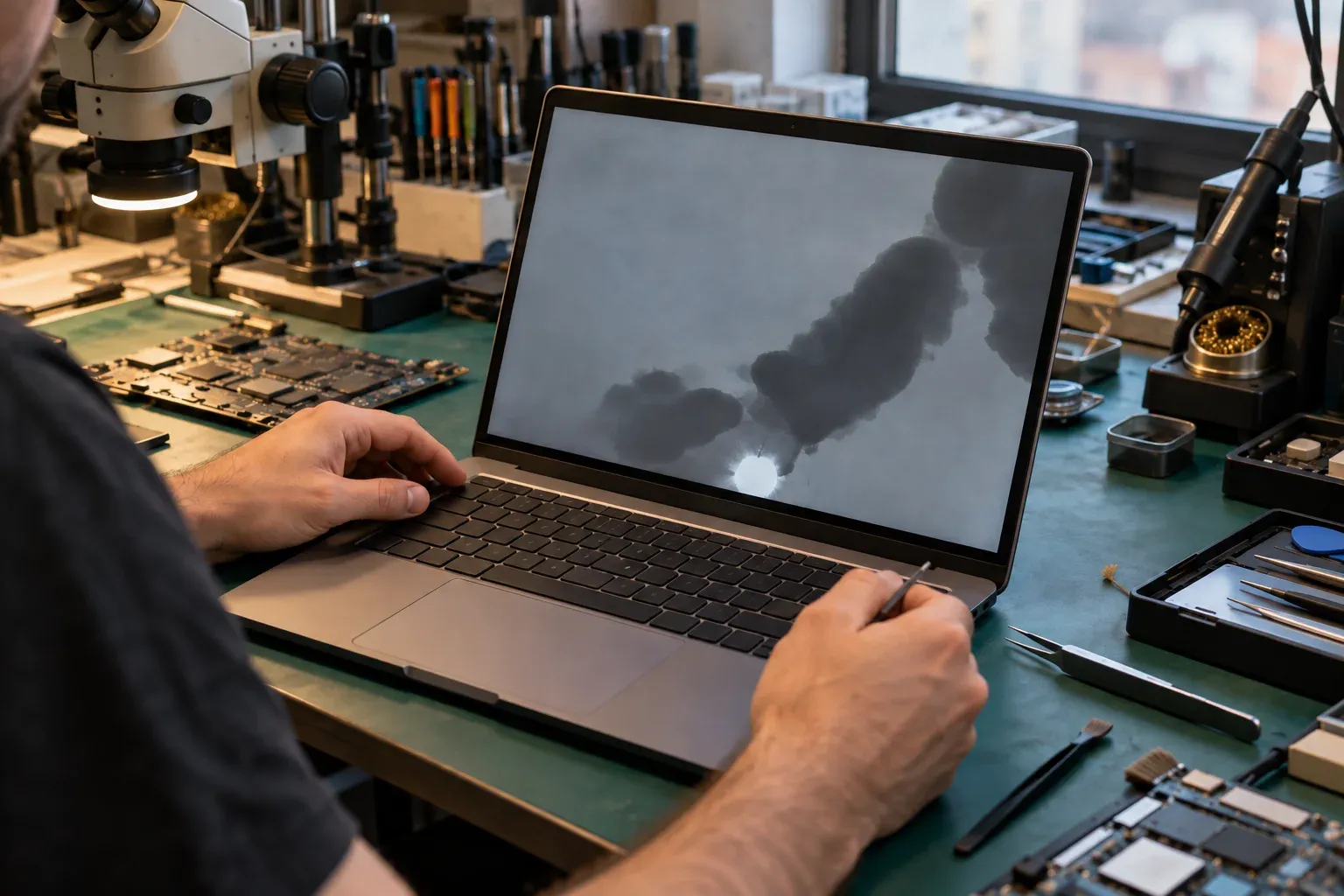 Такие пятна растут от давления или удара без видимой трещины. Это тоже отказ панели, и лечится он только заменой.
Типы матриц: TN, IPS, OLED и сенсорные
По типу панели видно, что стоит в ноутбуке сейчас и на что его можно поменять. Тип указан в парт-номере и в документации на панель.
| Тип | Как выглядит | Где стоит | Что важно при замене |
|---|---|---|---|
| TN | Цвета бледнеют и инвертируются, если смотреть сбоку или снизу | Бюджетные и старые модели | Часто можно поставить IPS того же размера и разъёма |
| IPS (и похожие VA, ADS) | Цвет держится под углом, чёрный слегка светится в темноте | Большинство современных ноутбуков | Сверяем яркость и цветовой охват, у дешёвых IPS они ниже |
| OLED | Глубокий чёрный, пикселям не нужна подсветка | Дорогие ультрабуки и трансформеры | Только панель с тем же парт-номером, поставку называем до заказа |
| Сенсорная | Стекло с сенсором поверх панели, часто глянцевое | Трансформеры, часть ультрабуков | Обычно меняется модуль «стекло + матрица» целиком |
Отдельно про засветы. У IPS на чёрном фоне в тёмной комнате по углам бывает лёгкое свечение, это свойство технологии, а не брак. Если оно заметное, показываем его вам до сборки ноутбука, а не после.
Разрешение, частота и разъём
Две панели одной диагонали могут не подойти друг другу. Вот что сверяем кроме размера:
| Параметр | Варианты | Почему важно |
|---|---|---|
| Разрешение | HD 1366×768, Full HD 1920×1080, 2,5K 2560×1440 или 2560×1600, 4K 3840×2160 | Плата и шлейф должны его поддерживать, иначе экран не запустится |
| Частота | 60, 120, 144, 165, 240 Гц | Высокая частота работает, только если её поддерживает плата |
| Разъём eDP | 30 контактов, 40 контактов | 30 обычно у Full HD 60 Гц, 40 у высоких частот и разрешений. Переходник сюда не ставят, нужен другой шлейф или другая панель |
| Сторона разъёма | Снизу слева, снизу справа, по центру | Шлейф имеет фиксированную длину и до другой стороны не дотянется |
| Толщина и крепление | Ушки сверху и снизу, винты по бокам, клеевая лента | Без ушек панель держится на скотче, и его меняем вместе с матрицей |
| Покрытие | Матовое или глянцевое | Матовое не бликует, глянец ярче. Выбор за вами, если разъём совпадает |
Как подбираем матрицу
Одна и та же модель ноутбука в разные годы выпускалась с разными панелями. У них может отличаться разъём, разрешение, частота, тип крепления и даже толщина. Поэтому матрицу подбираем по парт-номеру на её обратной стороне, а не по названию ноутбука из каталога.
При подборе сверяем:
- диагональ и разрешение: 15,6 дюйма бывают и Full HD, и 2,5K;
- разъём eDP и его сторону, иначе шлейф просто не дотянется;
- крепление: ушки сверху и снизу, винты по бокам или клеевая лента;
- частоту обновления: у игровых моделей 144, 165 или 240 Гц;
- покрытие: матовое или глянцевое;
- сенсорный слой, если экран был сенсорным.
Шлейф по умолчанию не меняем, но всегда смотрим. Если он перетёрт у петли или окислился у разъёма, новая матрица будет мерцать так же, как старая. Бывает и наоборот: мерцание уходит одной заменой шлейфа, и матрица не нужна вовсе.
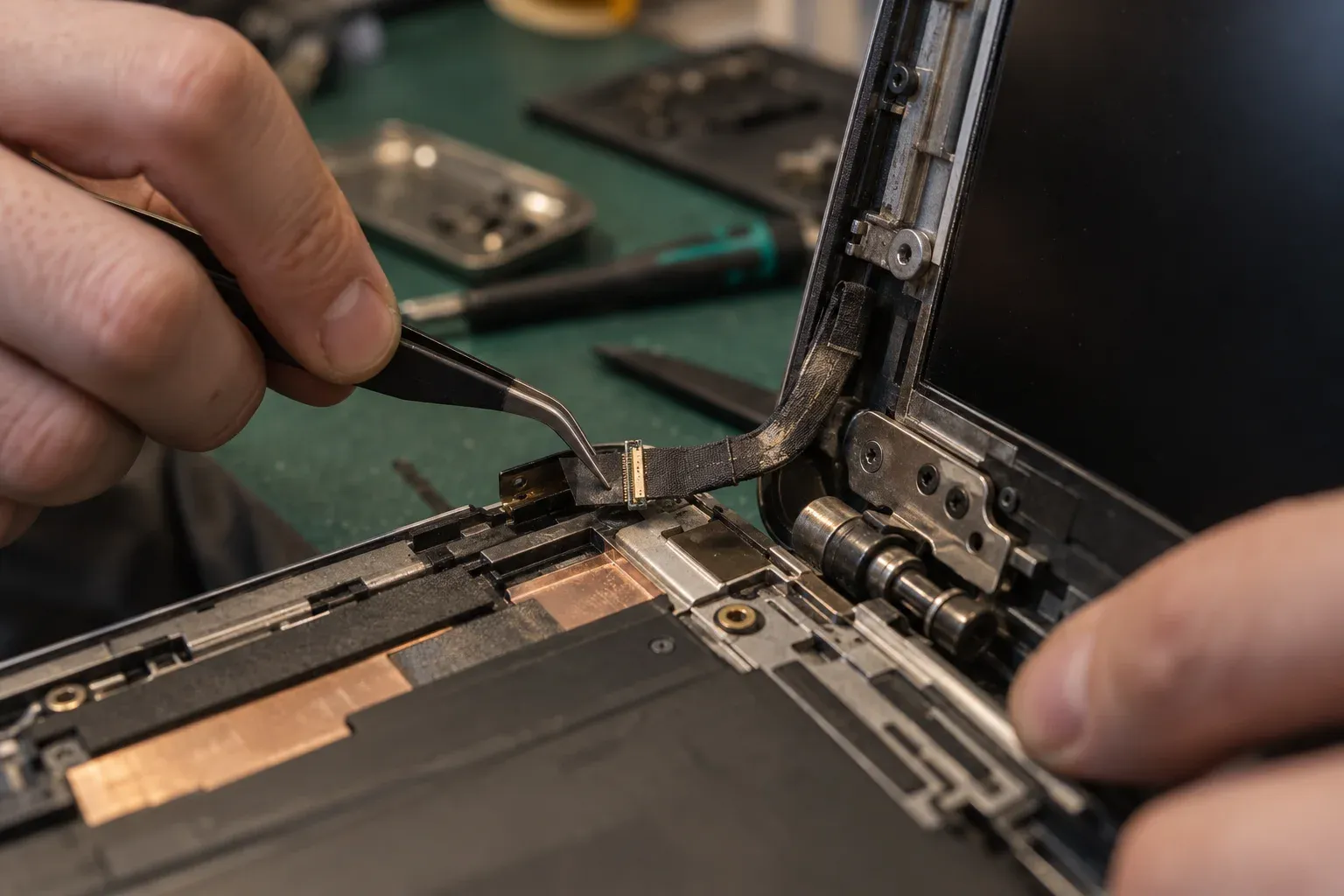 Шлейф идёт к экрану через петлю и перетирается именно там. Его разъём проверяем при каждой замене матрицы.
- 01Проверка внешним мониторомЕсли на внешнем экране картинка чистая, видеочип исправен. Смотрим шлейф на изгибе и питание подсветки на разъёме
- 02Снимаем рамку, читаем парт-номерРамка держится на защёлках или клеевой ленте. На обороте панели наклейка с моделью, по ней видны разъём, разрешение и частота
- 03Согласуем панель и ценуПанель с тем же парт-номером или совместимая с теми же размерами и разъёмом. Сумму называем до заказа
- 04УстановкаПереносим крепления и скотч, подключаем шлейф, проверяем, что он не пережат в петле
- 05Проверка при васОднотонные заливки, частота в настройках, засветы по краям, изображение при открывании и закрывании крышки
Матрицу заказываем только после второго шага: до него неизвестно, какая панель стоит и виновата ли она вообще.
Можно ли поставить экран лучше
Апгрейд матрицы делают часто: ноутбук ещё быстрый, а экран TN с бледными цветами раздражает каждый день. Что реально и что нет:
- TN на IPS той же диагонали и разрешения. Обычно реально: разъём и крепление совпадают у многих панелей 15,6 и 14 дюймов. Цена работы та же, что у обычной замены.
- 60 Гц на 144 Гц. Реально, если в ноутбуке уже стоит 40-контактный шлейф и производитель выпускал эту модель с быстрой панелью. У офисной модели плата высокую частоту обычно не выдаст.
- HD на Full HD. Иногда реально, но часто нужен другой шлейф: у старых HD-панелей бывает иной разъём.
- Обычный экран на сенсорный или OLED. Почти никогда: нужен другой контроллер, шлейф и крышка.
Совместимость проверяем по документации на обе панели до заказа и называем ответ прямо: подойдёт, подойдёт с другим шлейфом или не подойдёт.
Оригинальная и совместимая матрица: в чём разница
Производитель ноутбука матриц не делает, он покупает их у нескольких заводов. Поэтому «оригинал» здесь означает панель с тем же парт-номером, что стояла с завода, а совместимой называют другую панель с теми же размерами и разъёмом.
| С тем же парт-номером | Совместимая | |
|---|---|---|
| Цвет и яркость | Как были | Могут отличаться, иногда в лучшую сторону |
| Частота | Как была | Уточняем по документации до заказа |
| Установка | Встаёт без доработок | Иногда нужен другой крепёж или скотч |
| Когда выбирать | Если важно, чтобы всё было как раньше | Если оригинал снят с производства или дорог |
Какой вариант выгоднее для вашей модели, говорим после того, как прочитаем парт-номер. Панели с разбора ставим только по вашему согласию и предупреждаем о них заранее.
После установки проверяем экран на однотонных заливках: белой, чёрной, красной, зелёной и синей. На них видны битые точки, засветы по краям и неровная подсветка. Потом несколько раз открываем и закрываем крышку и смотрим, что частота в настройках та, что заявлена у панели.
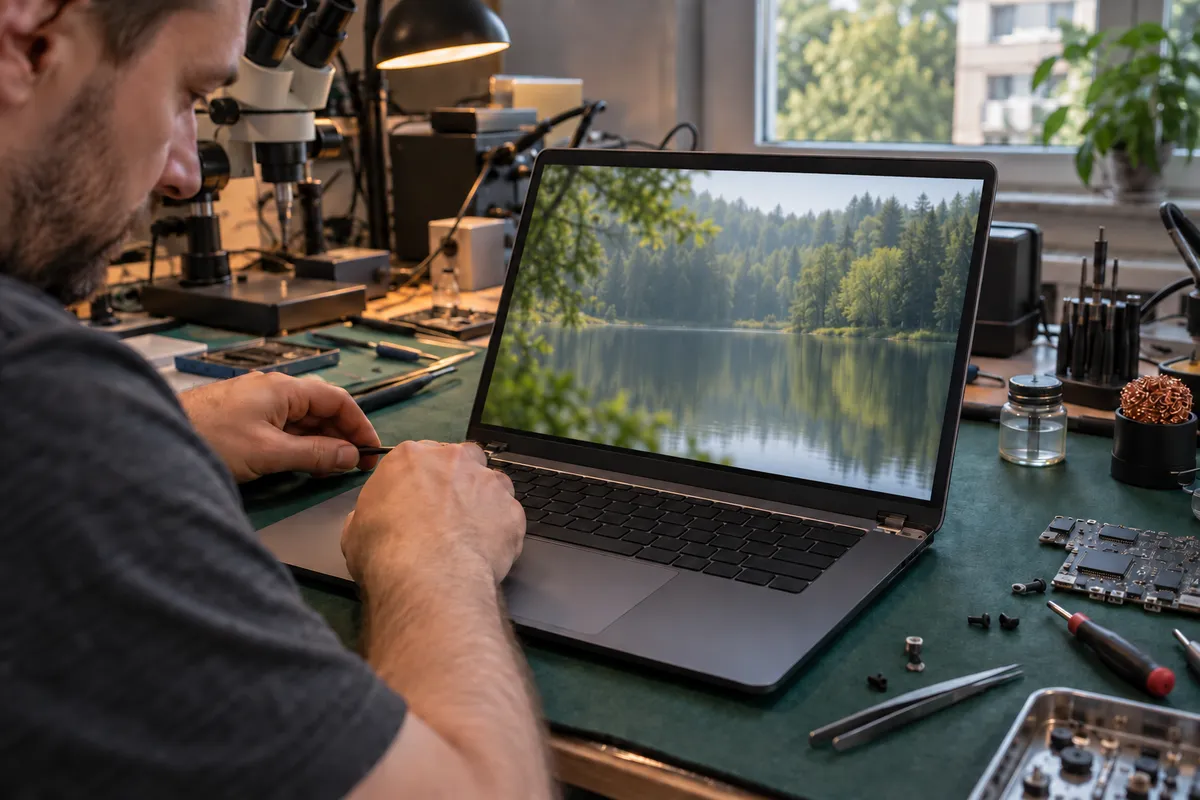
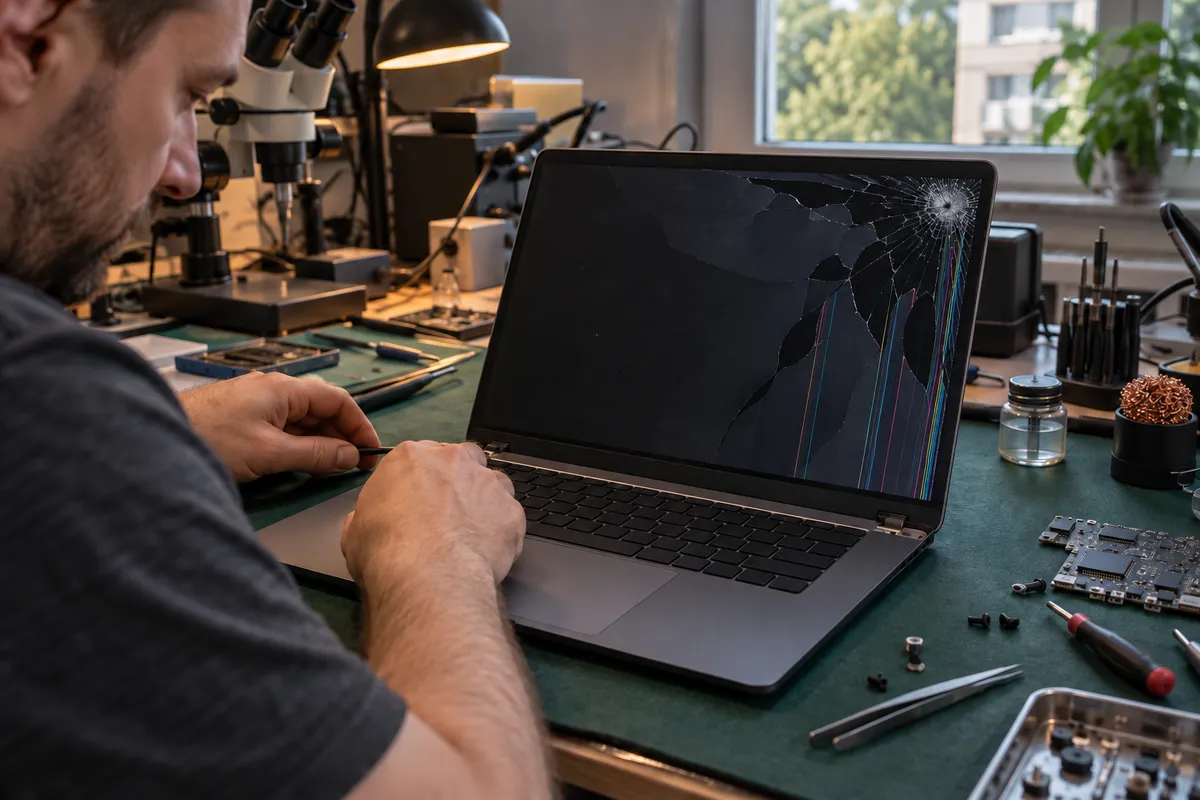
Замена экрана ноутбука: цена на примерах
Основная часть суммы здесь сама матрица, работа по замене стоит заметно меньше. В таблице цена работы и пример цены детали. Точную цену панели называем по парт-номеру.
| Экран | Работа | Деталь, пример | Итог |
|---|---|---|---|
| 15,6″ HD, TN, 30 контактов | 1 500–2 500 ₽ | матрица 4 000 ₽ | 5 500–6 500 ₽ |
| 15,6″ Full HD, IPS, 30 контактов | 1 500–2 500 ₽ | матрица 6 000 ₽ | 7 500–8 500 ₽ |
| 14″ Full HD, IPS, узкая рамка на скотче | 1 500–2 500 ₽ | матрица 7 000 ₽ | 8 500–9 500 ₽ |
| 17,3″ Full HD, IPS | 1 500–2 500 ₽ | матрица 8 000 ₽ | 9 500–10 500 ₽ |
| 15,6″ Full HD, 144 Гц, 40 контактов | 1 500–2 500 ₽ | матрица 11 000 ₽ | 12 500–13 500 ₽ |
| 16″ 2,5K, 165 Гц | 1 500–2 500 ₽ | матрица 16 000 ₽ | 17 500–18 500 ₽ |
| Мерцает при движении крышки, панель цела | 1 500–2 500 ₽ | шлейф 500–2 000 ₽ | 2 000–4 500 ₽ |
| Тёмный экран, сгорело питание подсветки | 2 000–3 500 ₽ | мелкие детали на плате | 2 000–3 500 ₽ |
| Экран и петли после падения | 3 000–5 000 ₽ | матрица 6 000 ₽ и петли 800–3 000 ₽ | 9 800–14 000 ₽ |
| MacBook или ультрабук, модуль в сборе | 2 000–3 500 ₽ | модуль по модели | после парт-номера |
Если по пути нашлась вторая поломка, например оторванный шлейф камеры в рамке, говорим об этом и называем цену до того, как собирать ноутбук.
Замена шлейфа матрицы и ремонт подсветки
Не каждый тёмный или мерцающий экран требует новой матрицы.
- Шлейф. Замена шлейфа матрицы на ноутбуке нужна, когда изображение дрожит, пропадает или идёт полосами при движении крышки. Шлейф проходит через петлю и за годы перетирается на изгибе. Меняем его по модели ноутбука, работа 1 500–2 500 ₽ и шлейф 500–2 000 ₽. Заодно смотрим петлю: если она разболтана, новый шлейф перетрётся так же.
- Подсветка. Если картинку видно под фонариком, но экран тёмный, отказала подсветка. Иногда виновата сама светодиодная линейка внутри панели, и тогда меняется матрица. Чаще сгорает предохранитель или преобразователь подсветки на плате, а панель цела: это ремонт подсветки за 2 000–3 500 ₽, без покупки матрицы. Что именно сломалось, видно по замеру на разъёме экрана.
- После залития. Жидкость, попавшая под клавиатуру, доходит до разъёма eDP на плате, и через неделю-две экран начинает мигать. Тут меняют не матрицу, а отмывают плату и разъём, об этом страница ремонта после залития.
 Выгоревший светодиод рвёт всю цепочку подсветки. Внутри панели его не меняют, но проверить, где обрыв, в линейке или на плате, нужно до заказа матрицы.
Когда меняется не матрица, а крышка в сборе
Отдельной замены стекла на ноутбуке почти не бывает: у обычного ноутбука стекла над матрицей нет, а у сенсорных оно склеено с панелью. У MacBook, части ультрабуков и трансформеров экран вклеен в крышку вместе со стеклом, или стекло сенсора склеено с панелью. Разделить их без риска нельзя, и менять приходится дисплейный модуль целиком. Он заметно дороже самой матрицы, и эту разницу называем до заказа. Остальные работы по MacBook собраны на странице ремонта MacBook.
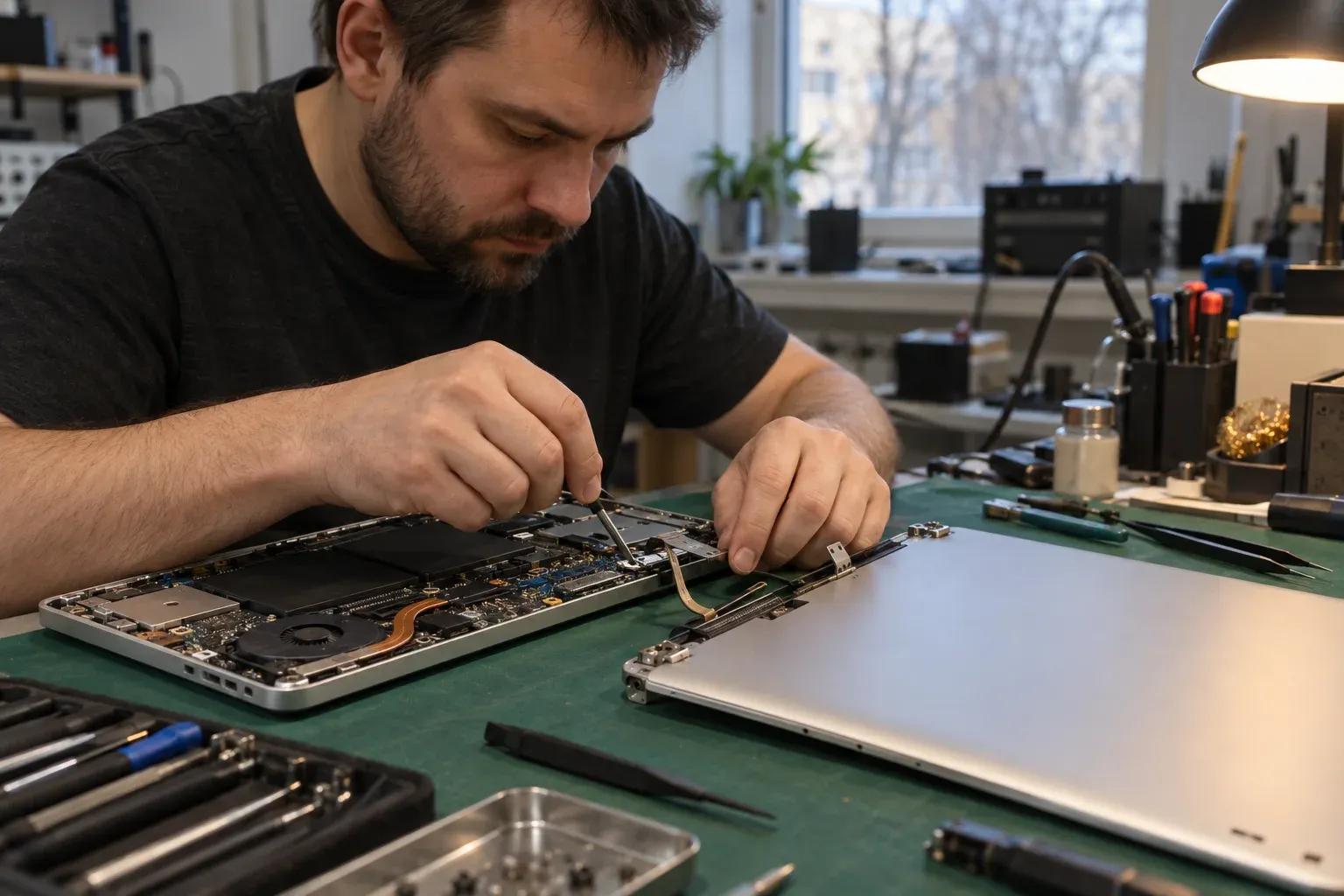 На MacBook и тонких ультрабуках экран снимается вместе с крышкой и петлями. Модуль ставится целиком, после этого проверяем камеру и датчик крышки.
У ноутбуков-трансформеров, которые складываются в планшет, сенсорный модуль работает на изгибе чаще обычного и страдает от падений экраном вниз. Замена сенсорного экрана на таком ноутбуке почти всегда означает модуль целиком, а после неё проверяем касания по всей площади и перо, если оно было.
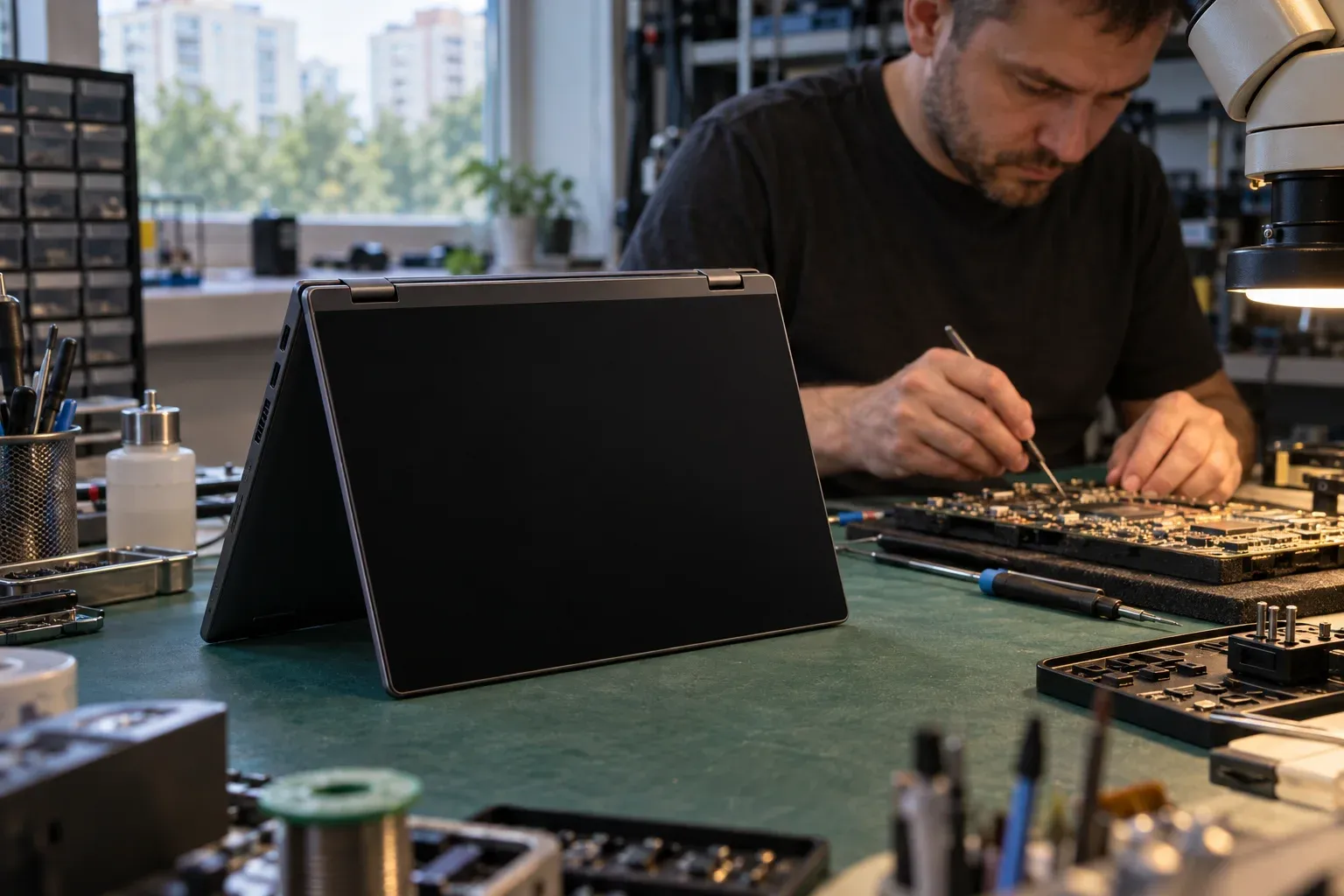 У трансформера экран поворачивается на 360 градусов, и шлейф в петле перегибается сильнее. Его смотрим при каждой замене модуля.
Если при падении досталось и корпусу, петли часто вырывают стойки крепления. Менять экран на крышке, которая держится на одной петле, бессмысленно: через месяц треснет новая матрица. В таких случаях сначала восстанавливаем петли и их стойки, а при сильных повреждениях крышки меняем её, об этом страница ремонта корпуса.
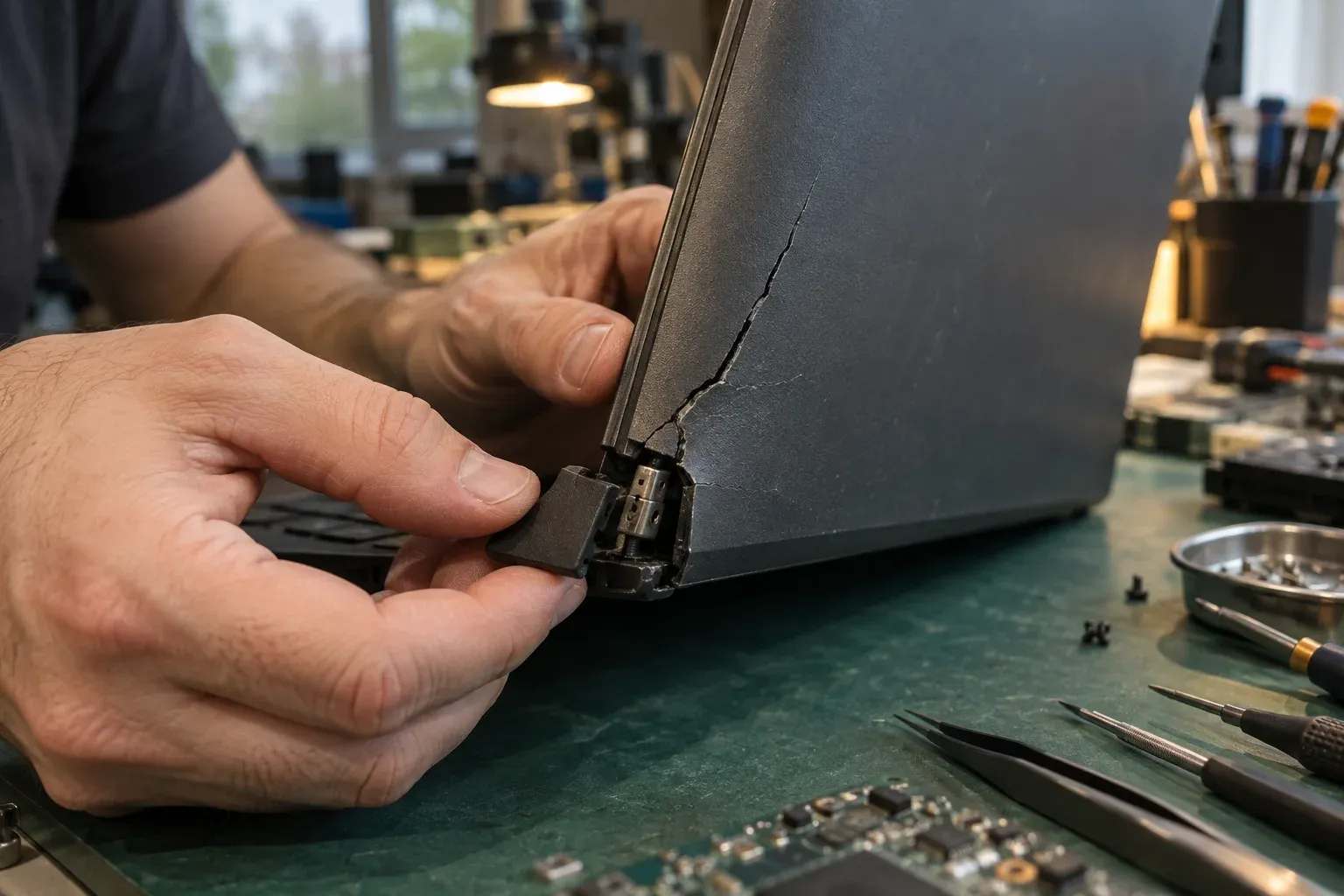 Трещина от петли по крышке значит, что стойка крепления уже не держит. Новую матрицу ставим после ремонта крепления.
Игровой ноутбук и экран с высокой частотой
У игровых ноутбуков экран часто самая дорогая деталь после видеочипа: 144, 165 или 240 Гц, узкая рамка, иногда 2,5K. Здесь особенно важно не поставить «похожую» панель на 60 Гц: ноутбук заработает, но частота в настройках пропадёт. Панель подбираем строго по парт-номеру и после установки проверяем частоту и отсутствие разрывов картинки в динамике. Другие работы по таким моделям на странице ремонта игровых ноутбуков.
Если причина неясна или экран чёрный совсем, начинаем с диагностики: по ней видно, нужен ли экран вообще или дело в плате.
Если картинка меняется при движении крышки, отдельно проверяем шлейф матрицы. До покупки новой панели полезно определить её модель и комплектацию: одной диагонали для совместимости недостаточно.
Если слабая картинка остаётся на тёмной панели, отдельно оцениваем ремонт подсветки. Возможность такой работы зависит от конструкции и результата проверки питания.
До заказа панели опишите, что видите: почти тёмный рабочий стол или белый экран без элементов. Если изображение то появляется, то исчезает, важны условия мерцания. По каждому из этих признаков сначала проверяем дисплейную цепь.
Если после удара ноутбук перестал проходить запуск, осмотр не ограничивается экраном. До подключения нового дисплея проверяем последствия повреждения корпуса и батареи.
После установки проверяют доступные частоты именно этого дисплея. Отсутствие ожидаемого режима сначала сравнивают с характеристиками панели и подключения.


