Сначала пять минут: как включить камеру на ноутбуке
Большая часть неработающих камер исправна. Её закрыли, выключили клавишей или не дали к ней доступ. Пройдите список по порядку и после каждого шага открывайте стандартное приложение «Камера»: так видно, изменилось ли что-то.
- Шторка. На многих ноутбуках Lenovo, HP и других над экраном есть механическая шторка. Закрытая, она даёт чёрный или серый кадр, а иногда кадр с перечёркнутой камерой. Сдвиньте её пальцем.
- Клавиша камеры. У части моделей в ряду F1–F12 или сбоку корпуса есть клавиша с перечёркнутой камерой. Нажмите её, при необходимости вместе с Fn.
- Доступ в Windows. Параметры → «Конфиденциальность и защита» → «Камера». Включите доступ к камере, разрешение для приложений и отдельно для классических приложений: Zoom, Telegram и браузер относятся к ним.
- Антивирус. В некоторых антивирусах есть защита веб-камеры, и она молча блокирует доступ. Посмотрите её настройки или список заблокированных программ.
- Перезагрузка. Не «завершение работы», а именно перезагрузка: при включенном быстром запуске Windows выключение не сбрасывает зависшее устройство.
Если в приложении «Камера» картинка есть, а в Zoom или Teams нет, выберите камеру в настройках видео самой программы. Там может стоять виртуальная камера или телефон, подключённый когда-то раньше.
- 01Шторка и клавишамеханически или Fnчёрный кадр или перечёркнутая камера
- 02Доступ Windowsконфиденциальностькамера не работает ни в одной программе
- 03Занятостьодна программа держит камеру«камера используется другим приложением»
- 04ДрайверUSB-видео или Intel IPUошибка 0xA00F4244, жёлтый значок
- 05Шлейфчерез петлю в крышкукамера пропадает при движении крышки
- 06Модуль камерынад экраномнет в диспетчере устройств совсем
Если камеры нет в диспетчере устройств даже после перезагрузки, программой это не лечится: связь с платой оборвана физически.
Камера «используется другим приложением»
Проверка видео не подтверждает звук звонка. Если микрофон записывает голос в системе, но не на сайте, сравните разрешения микрофона в браузере. Когда требуется демонстрация действий в программе, это отдельная запись экрана, а не просто включение камеры.
Камеру одновременно может держать только одна программа. Если «Камера» пишет, что нужно закрыть другие приложения, а на экране ничего не открыто, камеру держит что-то в фоне: Teams, Zoom, Skype, браузер со вкладкой звонка. Закройте их полностью, в том числе значки у часов, или перезагрузите ноутбук. Железо в этом случае исправно.
Камеры нет в диспетчере устройств
Откройте диспетчер устройств и найдите разделы «Камеры» и «Устройства обработки изображений».
- Камера есть, но с жёлтым значком. Удалите устройство, перезагрузитесь, поставьте драйвер с сайта производителя ноутбука. Это обычная настройка ноутбука.
- Камера пропала после переустановки Windows. На ноутбуках последних лет камера подключается к процессору напрямую, и без драйверов камеры и чипсета от производителя её в системе просто нет. Скачайте их по модели ноутбука. Подробнее о том, почему драйверы нужны именно «родные», на странице установки Windows.
- Камеру выключили в BIOS. На рабочих ноутбуках её иногда отключает ИТ-отдел. Загляните в разделы устройств или безопасности BIOS.
- Камеры нет совсем, даже если включить в меню «Вид» показ скрытых устройств, и драйвер не ставится. Windows не видит камеру физически. Это уже не программа: либо не подключён шлейф, либо отказал модуль.
Что ломается в самой камере
Модуль камеры стоит в крышке над экраном, а к плате ноутбука идёт тонким шлейфом через петлю. У многих моделей провода камеры и микрофонов идут в одном жгуте со шлейфом матрицы.
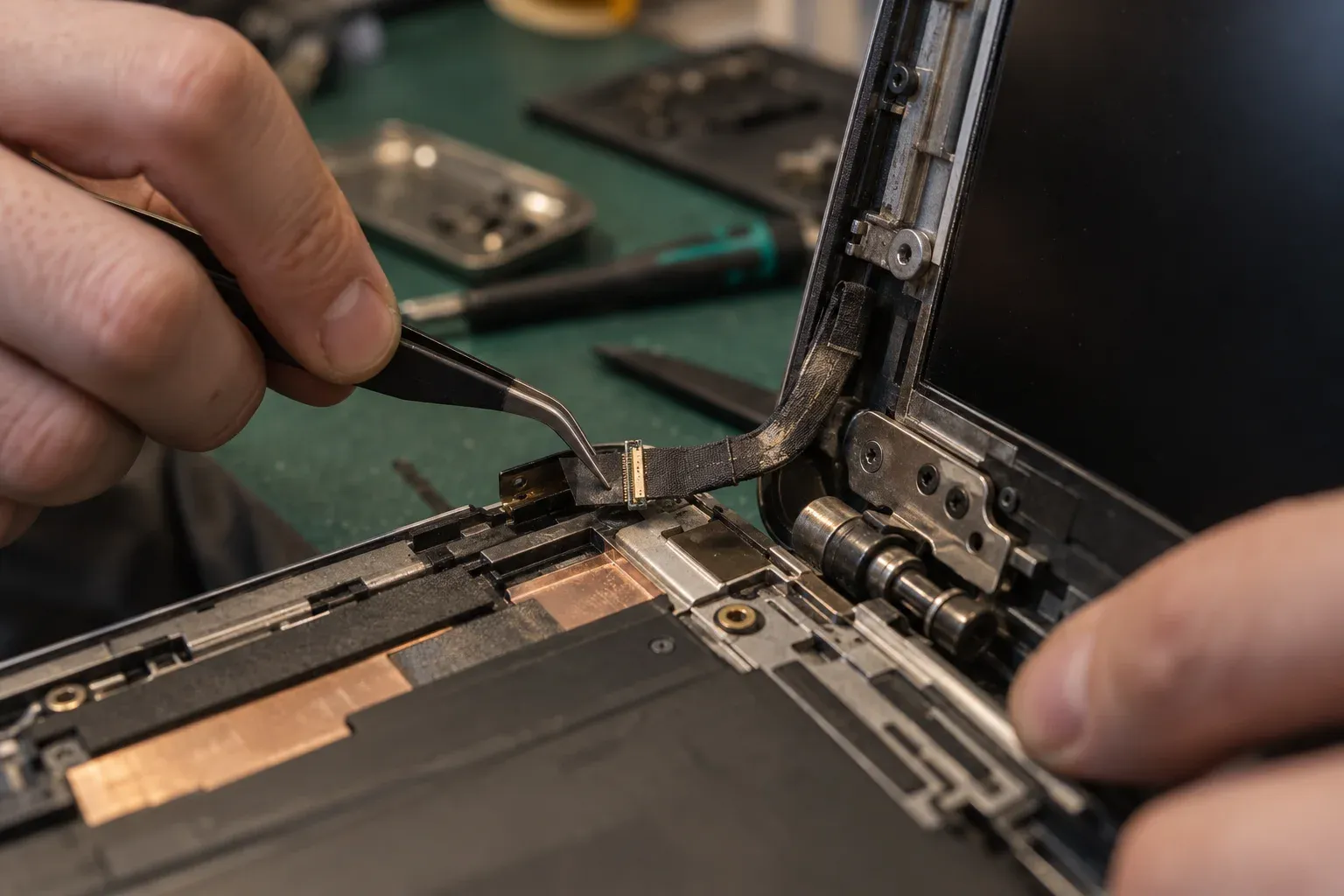 Шлейф камеры проходит через петлю. От постоянного открывания крышки он перетирается, и камера сначала пропадает время от времени, потом насовсем.
- Камера пропадает, когда двигаешь крышку. Перетёрся шлейф в петле. Если одновременно пропал и микрофон, это почти наверняка он.
- Камера пропала после замены экрана. Разъём камеры не защёлкнули или повредили шлейф, когда снимали рамку. Проверяется за полчаса.
- Крышку роняли или она туго открывается. Сломанная петля перегибает шлейф при каждом открытии. Менять шлейф, не чиня петлю, бессмысленно: разбор на странице ремонта петель.
- Изображение с цветными пятнами, полосами или сильным шумом. Отказывает сам модуль камеры. Меняется модуль, настройками это не лечится.
- После залития. Если жидкость попала на экран или в крышку, окисляются контакты модуля и разъём.
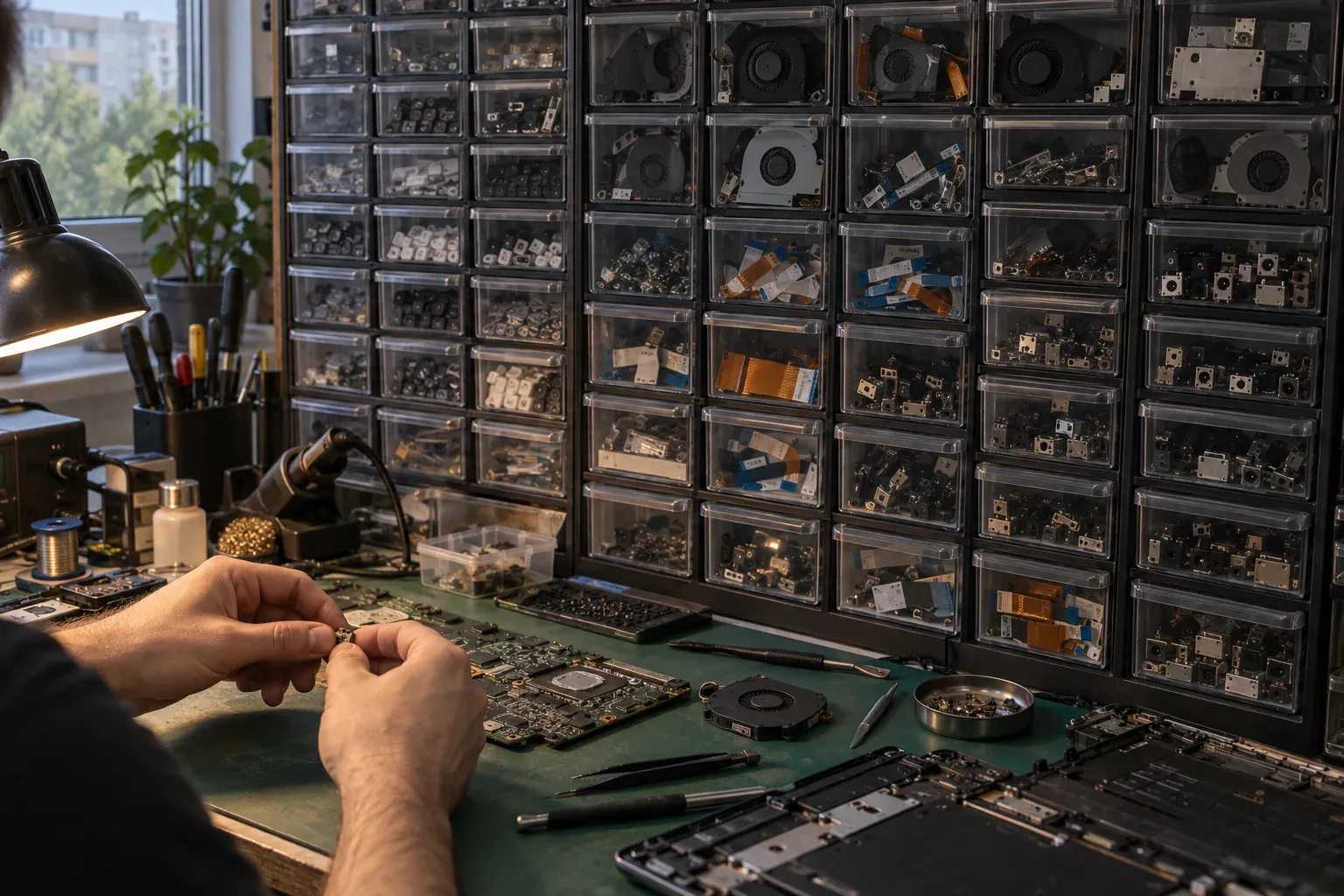 Камеру и шлейф подбираем по модели ноутбука: у одной серии бывает несколько вариантов модуля с разными разъёмами.
 Камера — маленькая плата со шлейфом в рамке экрана; меняется без замены матрицы.
Когда нести в ремонт
Нести стоит, если прошли всё выше, а камеры нет в диспетчере устройств, или если она пропадает от положения крышки. Ремонт обычно недолгий: снимаем рамку экрана, проверяем модуль и шлейф по отдельности и меняем то, что неисправно. На ноутбуках, где экран вклеен в крышку, добраться до камеры сложнее, и работа стоит дороже.
Из чего складывается цена
- Камера выключена в системе или слетел драйвер. Настройка и драйверы 1 000–2 000 ₽.
- Отказал модуль камеры. Замена 1 500–3 000 ₽ плюс камера 800–3 000 ₽.
- Перетёрся шлейф в петле, петля при этом разболтана. Замена шлейфа по цене замены камеры и замена петель 1 500–2 500 ₽ плюс пара петель 800–3 000 ₽.
Пока камера в ремонте, выручит внешняя USB-камера: она работает сама по себе и от встроенной не зависит. После подключения выберите внешнюю камеру в приложении и проверьте кадр; программа может продолжать использовать встроенную.


