
Если нужен ремонт, цены и заявка на этой странице. Ниже разбор по признакам: полосы, рябь и мерцание дают несколько разных узлов, и их можно различить ещё до разборки.
Две проверки за пять минут
Полосы рисует либо экран, либо видеочип, и главное понять, кто из них. Изображение идёт от видеочипа на плате через шлейф в петле к матрице. Поломка в любом звене даёт полосы, но выглядят они по-разному.
- 01Видеочипвстроенный или дискретныйартефакты, нет картинки нигде
- 02Разъём на платеeDPокисление после залития
- 03Шлейф матрицыидёт через петлюполосы при движении крышки
- 04Подсветкасветодиоды и драйверизображение видно под фонариком
- 05Матрицасама панельтрещина, пятна, полосы
Подключите внешний монитор: если на нём картинка есть, ломается правая часть цепочки — шлейф, подсветка или матрица.
- Скриншот. Нажмите PrtSc, вставьте картинку в Paint и сохраните, или просто отправьте себе в мессенджер и откройте на телефоне. На скриншоте полос нет, значит, видеочип рисует правильно, а портят картинку шлейф или матрица. Полосы есть и на скриншоте, значит, они рождаются на плате.
- Внешний монитор. Подключите монитор или телевизор по HDMI и включите вывод сочетанием Win+P. Чисто на внешнем экране подтверждает, что виноват свой экран. Полосы на обоих экранах говорят о видеочипе или видеопамяти.
Ещё одна подсказка бесплатна: посмотрите на экран сразу после включения, на логотипе производителя. Если полосы есть уже там, до загрузки Windows и драйверов, дело точно в железе.
Какие бывают полосы и что они значат
| Как выглядит | Скорее всего | Что делать |
|---|---|---|
| Одна тонкая цветная вертикальная полоса, не меняется | Столбцовый драйвер матрицы | Замена матрицы, если полос становится больше |
| Много вертикальных полос по всей ширине | Матрица или её разъём | Проверить внешним монитором |
| Горизонтальная рябь, дрожит при движении крышки | Шлейф матрицы в петле | Замена шлейфа |
| Половина экрана темнее или с другим оттенком | Матрица: отказ одной половины управления | Замена матрицы |
| Белые или серые полосы на чёрном фоне, «снег» | Шлейф или питание матрицы | Шлейф, затем плата |
| Цветные квадраты, «шахматка», повторяющиеся блоки | Видеопамять | Диагностика платы |
| Артефакты уже на логотипе при включении | Видеочип или видеопамять | Ремонт видеочипа |
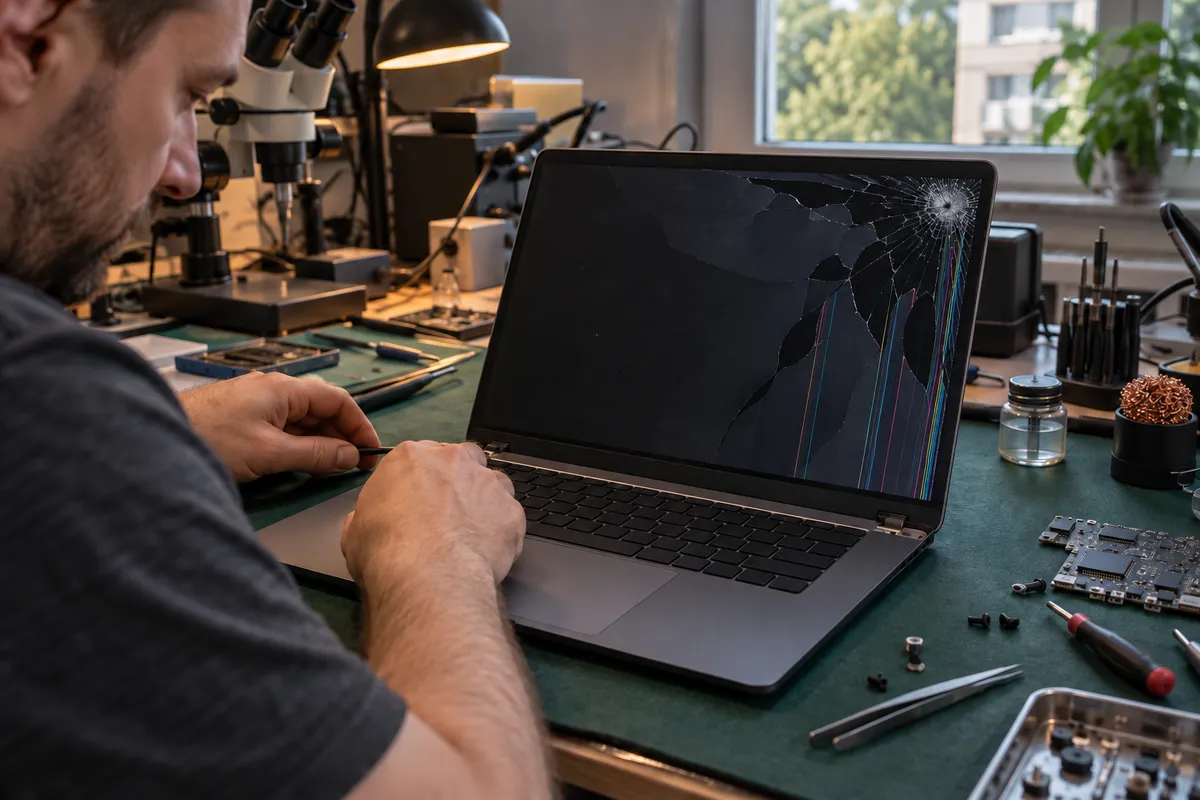
| Радужные разводы и чёрное пятно после удара | Трещина матрицы | Замена матрицы |
Сфотографируйте экран телефоном до похода в сервис: по фото полос инженер часто сразу называет узел и порядок цены.
Драйвер или железо: BIOS, безопасный режим, нагрузка
Если скриншот показал полосы, осталось понять, рисует их драйвер или сам видеочип.
- Зайдите в BIOS (F2, Del или Esc при включении). Если в BIOS полос нет, а в Windows есть, виноват драйвер: поставьте его начисто с сайта производителя ноутбука.
- Загрузитесь в безопасном режиме. Там Windows работает на простом стандартном драйвере. Полосы пропали, значит, дело в установленном драйвере видеокарты: удалите его полностью, например утилитой Display Driver Uninstaller, и поставьте версию для своей модели.
- Дайте видеокарте нагрузку. Запустите игру или тест вроде FurMark на 10–15 минут и смотрите на температуру GPU в HWiNFO. Если артефакты появляются только с прогревом, а на холодном ноутбуке их нет, это пайка под чипом или видеопамять, и драйвер тут не поможет. Долго такой тест не гоняйте: треснувшая пайка от него быстрее расходится.
Сколько стоит убрать полосы
| Причина | Работа | Деталь, пример | Итог |
|---|---|---|---|
| Шлейф матрицы | 1 500–2 500 ₽ | 500–2 000 ₽ | 2 000–4 500 ₽ |
| Матрица | 1 500–2 500 ₽ | 4 000–18 000 ₽ | 5 500–20 500 ₽ |
| Подсветка | 2 000–3 500 ₽ | компонент в цене работы | 2 000–3 500 ₽ |
| Петля, перетирающая шлейф | 1 500–2 500 ₽ | 800–3 000 ₽ | 2 300–5 500 ₽ |
| Реболл видеочипа | 5 500–8 000 ₽ | — | 5 500–8 000 ₽ |
| Микросхема видеопамяти | 4 500–7 000 ₽ | 1 500–4 000 ₽ | 6 000–11 000 ₽ |
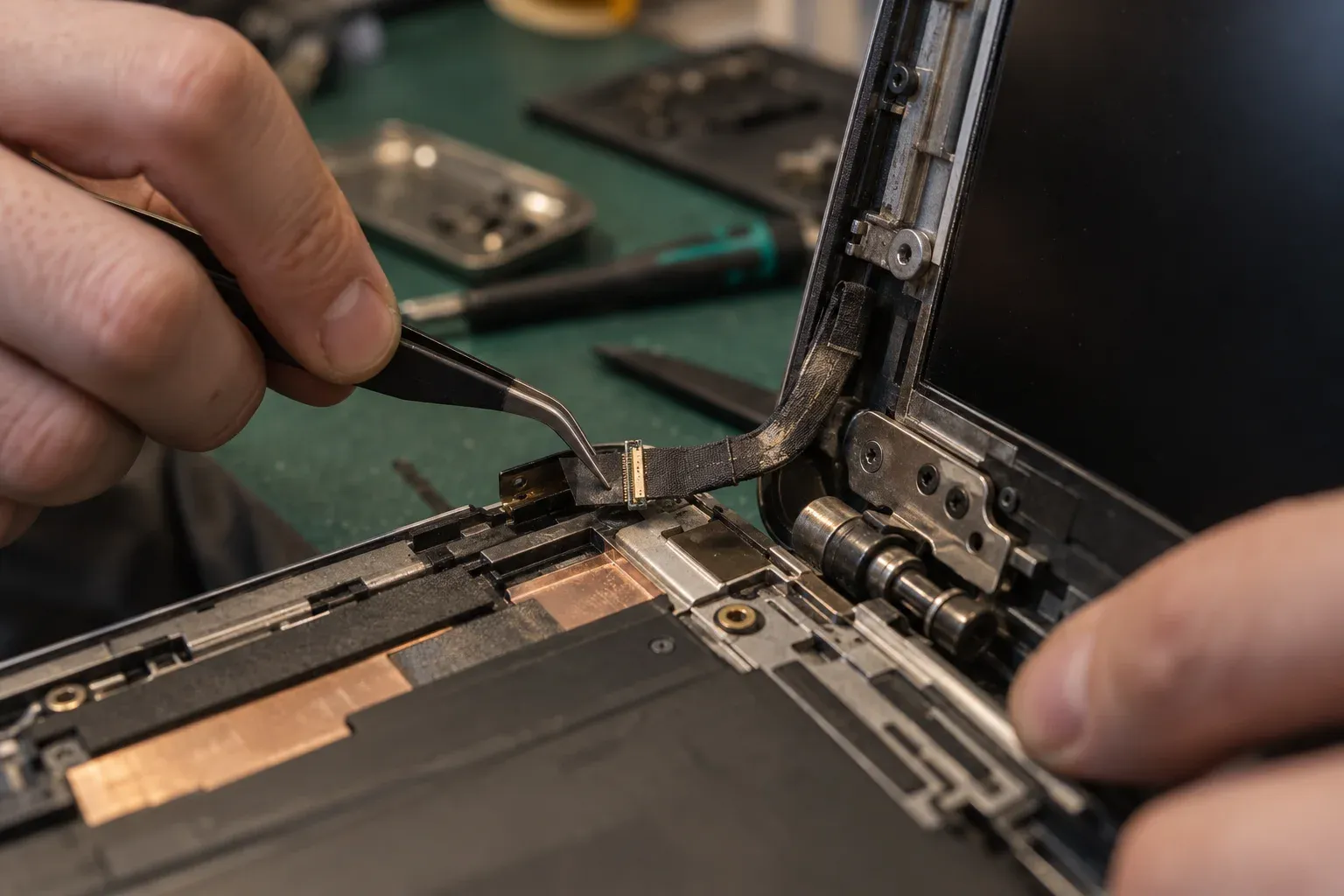 Шлейф идёт через петлю и перетирается первым — его меняют отдельно от матрицы, это дешевле.
Полосы меняются, когда двигаешь крышку
Если рябь, полосы или мерцание зависят от угла открытия, почти наверняка виноват шлейф матрицы. Он проходит через петлю и сгибается при каждом открытии крышки. Через несколько лет тонкие проводники внутри перетираются, и контакт начинает пропадать. Слегка нажмите на рамку экрана у петли: если картинка дёргается, это он.
Шлейф меняется отдельно, без замены матрицы. Но если петля разболталась, крышка открывается туго или заметно трещит, шлейф перетёрся не сам по себе. Новый в сломанной петле проживёт недолго, поэтому сначала нужен ремонт петель.
Ровные вертикальные полосы, которые не меняются
Одна или несколько тонких цветных полос сверху донизу, которые не реагируют на крышку и не видны на скриншоте, обычно означают дефект самой матрицы: отказал её столбцовый драйвер или отслоился контакт внутри панели. Бывает после удара или нажатия на крышку, бывает и сам по себе.
Такая полоса не лечится ни драйвером, ни шлейфом. Если она одна и не растёт, пользоваться ноутбуком можно. Если полос становится больше, нужна замена матрицы. Матрицу подбираем по маркировке с её обратной стороны, чтобы совпали разъём, разрешение и частота.
Широкие горизонтальные полосы, пятна, разводы
Чёрное пятно, растекающиеся разводы, разноцветные «кляксы» после падения или после того, как на закрытый ноутбук что-то положили, означают трещину матрицы. Снаружи стекло бывает целым, а жидкие кристаллы внутри уже повреждены. Такие пятна со временем расползаются, и здесь только замена матрицы.
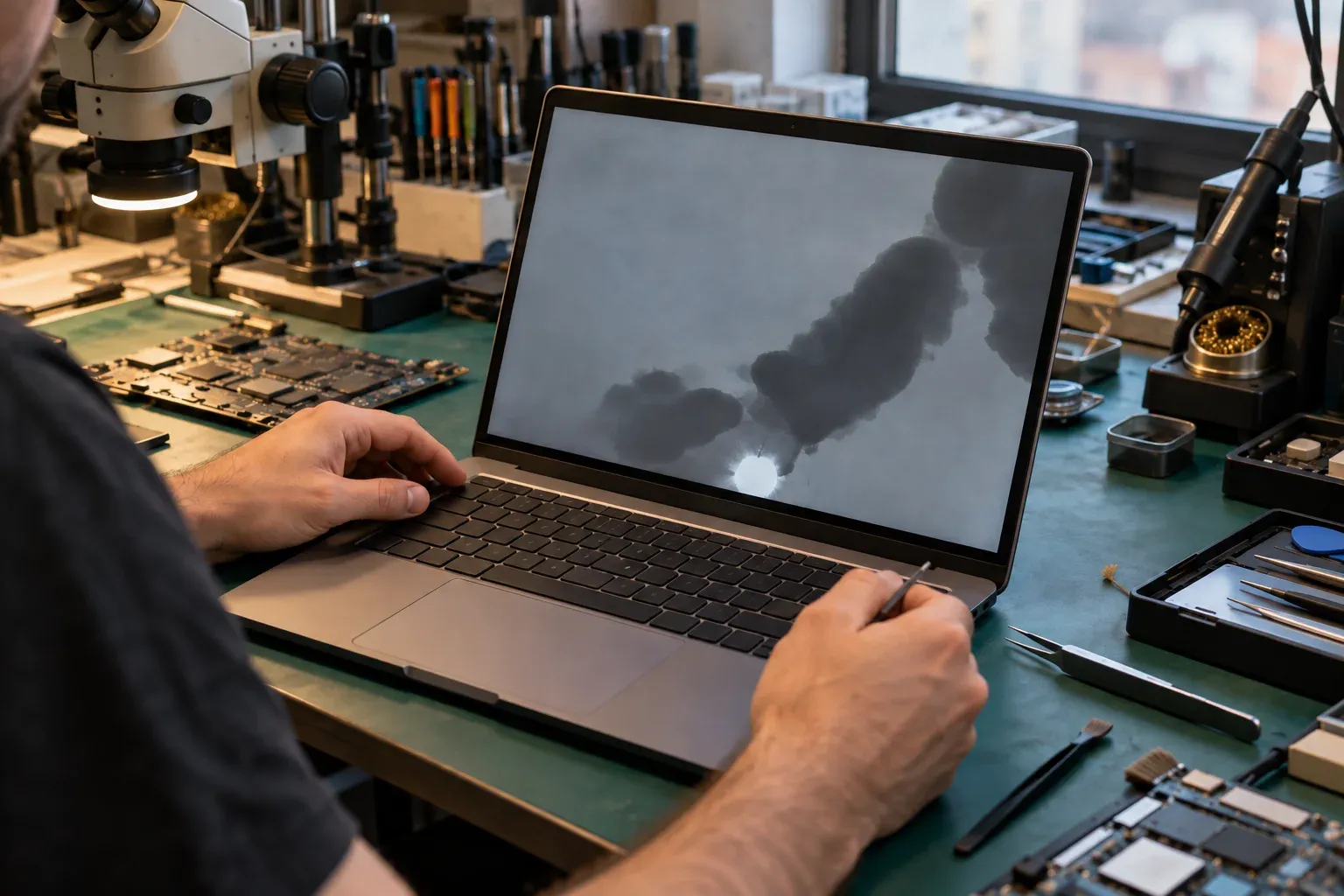 Тёмные облака на ровном сером фоне: слой жидких кристаллов повреждён, пятна со временем растут.
Полосы и артефакты на обоих экранах
Если полосы есть и на скриншоте, и на внешнем мониторе, виновата графика на плате. По виду можно сузить круг:
| Что видно | Скорее всего |
|---|---|
| Полосы уже на логотипе при включении | Видеочип или видеопамять, отвал пайки |
| Цветные точки, «шахматка», повторяющиеся квадраты | Видеопамять |
| Артефакты только через 10–20 минут игры | Трещина пайки под видеочипом, расходится при нагреве |
| Драйвер вылетает, экран гаснет и возвращается | Видеочип перегревается или теряет контакт |
 Реболл: под видеочипом накатывают новые шары припоя вместо треснувших.
Отвал пайки почти всегда начинается с перегрева. Если ноутбук и раньше грелся и шумел, начните с того, что проверьте охлаждение, иначе после ремонта всё повторится. Как это сделать, разобрано на странице «ноутбук греется». Сам ремонт, реболл или замена видеочипа, описан на странице ремонта видеочипа ноутбука, там же сказано, когда выгоднее отключить дискретную видеокарту.
Изменились цвета: розовый, зелёный или негатив
Если картинка целиком стала розовой, зелёной, синеватой или похожей на негатив, а полос нет, пропал один из цветовых сигналов. Проверка та же, что для полос: на внешнем мониторе цвета нормальные, значит, виноват шлейф или его разъём. Цвет, который меняется при движении крышки, почти наверняка даёт шлейф. Если цвета искажены и на внешнем экране, сначала сбросьте настройки цвета в панели видеодрайвера и отключите ночной режим, а уже потом думайте о видеочипе.
Рябь только при подключённой зарядке
Рябь, мелкие бегущие полосы или шум появляются, когда ноутбук на зарядке, и пропадают от батареи? Это помеха по питанию, а не поломка экрана. Чаще всего её даёт неродной или неисправный блок питания, реже удлинитель без заземления. Попробуйте другую розетку и родной блок. Если помеха осталась с исправным блоком, проверяем на плате фильтрацию питания и шлейф матрицы: повреждённый экран шлейфа тоже ловит помехи.
После залития
Жидкость, попавшая на клавиатуру, часто доходит до разъёма шлейфа матрицы на плате. Коррозия на его контактах даёт полосы, рябь и пропадание цветов через несколько дней после залития, даже если сначала всё работало. Здесь мало поменять шлейф: плату отмывают, и о том, как это делается, написано на странице ремонта после залития.
Полосы появились после замены матрицы или чистки
Если полос не было, а после чужого ремонта они появились, виновата не поломка, а сборка.
- Матрица подобрана не по маркировке. Одинаковые по размеру панели различаются разъёмом (30 или 40 контактов), разрешением и частотой. Несовместимая матрица показывает рябь, полосы по краю или работает только на 60 Гц вместо 144.
- Шлейф вставлен не до конца или перекошен в разъёме. Даёт полосы через одну линию и «снег», который меняется от нажатия на корпус у разъёма.
- Шлейф пережат при сборке между корпусом и петлёй или под винтом. Сначала всё работает, через неделю изоляция протирается, и появляется рябь.
- Сдвинут радиатор после чистки. Видеочип перегревается, и артефакты появляются в играх. Это видно по температуре GPU в HWiNFO.
Первые три случая исправляются пересборкой и правильной деталью за час-два. Сохраните маркировку старой матрицы, если её меняли: по ней подбирается правильная замена.
MacBook: полосы внизу экрана
На MacBook Pro 2016–2018 годов светлые полосы по нижнему краю экрана, похожие на театральный занавес, обычно первый признак износа короткого шлейфа подсветки в петле. Позже экран начинает гаснуть при широком открытии крышки. Об этой поломке подробнее на странице ремонта MacBook.
Экран мерцает
Мерцание бывает программным, и его стоит исключить первым.
- Только на низкой яркости. Многие матрицы регулируют яркость быстрым миганием подсветки. На минимуме глаз это замечает. Если так было всегда, это особенность экрана, а не поломка.
- После обновления драйвера или Windows. Откатите драйвер видеокарты. На ноутбуках с графикой Intel мерцание часто даёт функция Panel Self Refresh: отключите её в Intel Graphics Command Center, в разделе «Система», «Питание».
- Частота обновления. Откройте «Параметры», «Дисплей», «Расширенные параметры дисплея» и выставьте родную частоту матрицы, обычно 60, 120 или 144 Гц. Неверная частота на некоторых экранах даёт дрожание.
- Экран на секунду гаснет целиком. Если при этом звук и работа не прерываются, отказывает подсветка или её питание. Если гаснет вместе с драйвером, смотрите на видеочип.
Если мерцание зависит от положения крышки, вернитесь к разделу про шлейф. Если экран погас совсем и больше не возвращается, все варианты разобраны на странице «нет изображения на ноутбуке».
Чего делать не стоит
Прогрев видеочипа феном или в духовке, который советуют на форумах, даёт неделю-другую работы, а потом полосы возвращаются. Треснувшая пайка на время спекается, но под чипом остаются старые шары с трещинами, а соседние детали перегреваются вместе с ним. После такого «ремонта» нормальный реболл делать сложнее: площадки бывают уже повреждены.
Не давите на экран, чтобы «вправить» полосу, и не стучите по крышке. Если полоса пропадает от нажатия, это полезная подсказка про шлейф или разъём, но давление на матрицу легко добавляет к ней трещину. И не тяните со шлейфом, который искрит рябью: перетёртые провода подсветки иногда замыкают и выжигают предохранитель на плате, и к замене шлейфа прибавляется ремонт платы.
Как не допустить повторения
- Открывайте крышку за середину, а не за угол: перекос нагружает одну петлю и перетирает шлейф.
- Не кладите ничего на закрытый ноутбук и не носите его в тесном рюкзаке рядом с зарядкой: давление через крышку трескает матрицу изнутри.
- Следите за охлаждением игрового ноутбука. Отвал видеочипа почти всегда начинается с месяцев работы на пределе температур — чистка раз в год дешевле реболла.
- Если петля начала скрипеть или крышка отходит, чините её сразу: сломанная стойка за несколько недель добивает шлейф — это ремонт петель.
Когда нести в ремонт
Несите, если полосы видны на логотипе, если они растут или меняются от крышки, если после падения появились пятна и если артефакты возникают в играх. Скриншот и проверка с внешним монитором, которые вы уже сделали, сэкономят время на диагностике. Мы подключаем заведомо исправную матрицу, проверяем шлейф и видеочип под нагрузкой и называем цену до начала работ.
При связи полос с движением крышки потребуется проверка экранного кабеля. Если подтверждён отказ панели, перед заказом сверяем маркировку и совместимость матрицы.
Когда неподвижных полос нет, но картинка исчезает или меняется её свет, используйте проверку мерцания экрана. Она помогает отделить отдельное приложение от драйвера, подсветки и соединения дисплея.


