Не включается экран ноутбука: две проверки за пять минут
Когда не работает экран на ноутбуке, а сам он шумит и светит индикаторами, пропавшее изображение почти всегда сводится к одному из четырёх узлов: подсветка, шлейф, сама матрица или плата. Две простые проверки отсекают половину вариантов сразу.
- Посветите фонариком на экран под острым углом, лучше в тёмной комнате. Если сквозь черноту проступают значки рабочего стола или окно входа, изображение есть, а не горит подсветка. Матрица и плата в этом случае, скорее всего, исправны.
- Подключите внешний монитор или телевизор по HDMI. Если картинка не появилась сама, нажмите сочетание переключения экрана: Fn и клавиша со значком монитора в ряду F1–F12, или Win+P. Картинка на внешнем экране значит, что плата и видеочип работают, а проблема в матрице или её шлейфе.
Если и в свете фонарика ничего нет, и внешний монитор пуст, дело в плате. Ниже каждая ветка отдельно.
Сначала сброс: он решает чаще, чем кажется
Ноутбук, который «завис» при выходе из сна, выглядит ровно так же, как ноутбук с мёртвым экраном. Индикаторы горят, вентилятор шумит, экран чёрный. Прежде чем искать поломку, сбросьте его.
- Отключите зарядку и все устройства из USB.
- Держите кнопку включения 15–20 секунд, пока индикаторы не погаснут.
- Если аккумулятор снимается — выньте его на минуту. Если вклеен, у многих моделей на дне есть отверстие аварийного сброса батареи: скрепкой зажмите кнопку внутри на 10 секунд.
- Подключите зарядку и включите.
Второе — индикаторы и звуки при включении. Мигающий индикатор питания или Caps Lock, писк динамика — это коды самотестирования: ноутбук сообщает, что не прошёл проверку памяти, видео или процессора. Посчитайте вспышки или сигналы и запишите: у Dell, HP, Lenovo и ASUS коды расписаны в документации к модели, и они сразу указывают узел. Тишина и ровные индикаторы, наоборот, значат, что самотест прошёл, и искать надо в экране.
Изображение видно только с фонариком
Не работает подсветка. На современных матрицах это ряд светодиодов внутри самой панели, а питание на них подаёт отдельный узел на плате или в матрице.
- Подсветка пропала постепенно: сначала мигала, потом погасла. Чаще отказывают светодиоды или их питание внутри матрицы, и тогда проще поменять матрицу.
- Пропала сразу, после удара или залития. Возможен пробитый предохранитель или контроллер подсветки на плате. Это ремонт подсветки на плате, без замены матрицы, и он дешевле.
- Гаснет и загорается, когда двигаешь крышку. Перетёрлись провода подсветки в шлейфе. Меняется шлейф.
Прежде чем нести, проверьте клавишу яркости с Fn: иногда яркость просто сброшена в ноль. Заодно проверьте датчик крышки: у многих ноутбуков магнитный датчик выключает экран, когда крышка закрыта. Магнит в сумке, телефон или колонка рядом с краем корпуса могут обмануть его, и подсветка не загорится при открытой крышке.
У старых ноутбуков, выпущенных примерно до 2010 года, подсветка не светодиодная, а лампа с инвертором. Перед отказом такая лампа светит тускло и в красноватых тонах, экран гаснет через несколько минут после включения. Меняют лампу или инвертор, но для таких моделей чаще выгоднее поставить совместимую светодиодную матрицу.
На внешнем мониторе есть, на своём экране нет
Плата работает, и дело в экране. Отличить матрицу от шлейфа помогают признаки:
| Что видно | Скорее всего |
|---|---|
| Полосы и рябь меняются, если нажать на рамку или подвигать крышку | Шлейф матрицы, перетёрся в петлях |
| Чёрное пятно, растекающиеся разводы, трещина | Матрица повреждена, нужна замена матрицы |
| Ровные вертикальные полосы, не меняются от положения крышки | Матрица, реже её разъём |
| Экран белый или серый, без изображения | Шлейф, разъём шлейфа или питание матрицы на плате |
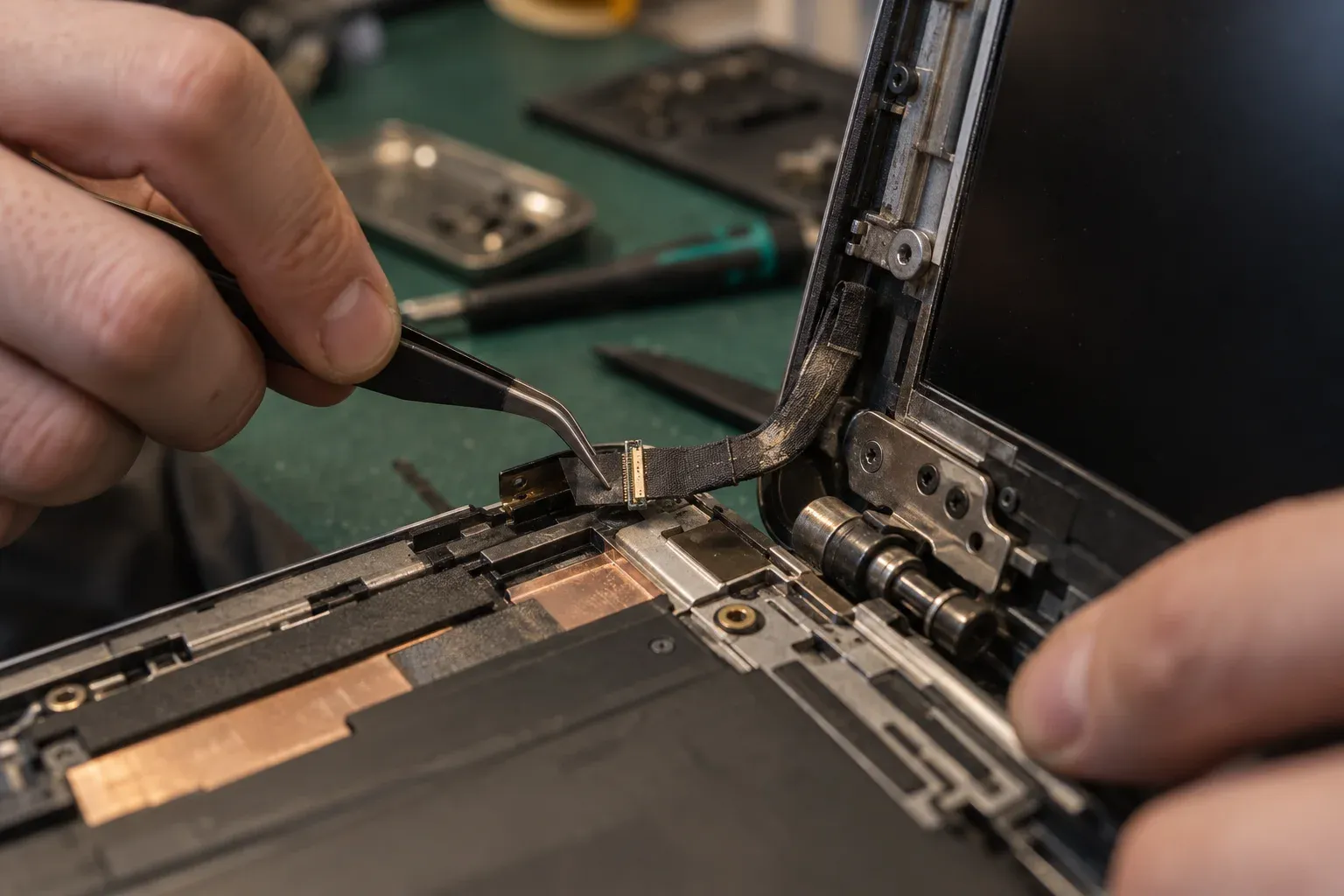 Шлейф матрицы идёт через петлю и перегибается при каждом открытии крышки: там он и перетирается.
Если экран начал мерцать после того, как ноутбук роняли или крышка стала туго открываться, посмотрите и на петли. Разболтанная или сломанная петля перегибает шлейф, и новый шлейф без ремонта петель быстро перетрётся снова.
MacBook: экран гаснет, если открыть крышку шире
На MacBook Pro 2016–2018 годов есть известная поломка: подсветка работает, пока крышка приоткрыта, и гаснет, когда её открывают больше чем примерно на 40 градусов. Иногда сначала появляются светлые полосы внизу экрана, похожие на театральный занавес. Причина в коротком шлейфе подсветки, который перегибается в петле и перетирается. Со временем гаснет уже при любом угле.
Меняется не весь дисплей: на части моделей шлейф восстанавливают или удлиняют пайкой. Если шлейф вклеен в модуль, меняют модуль в сборе. Подробнее на странице ремонта MacBook.
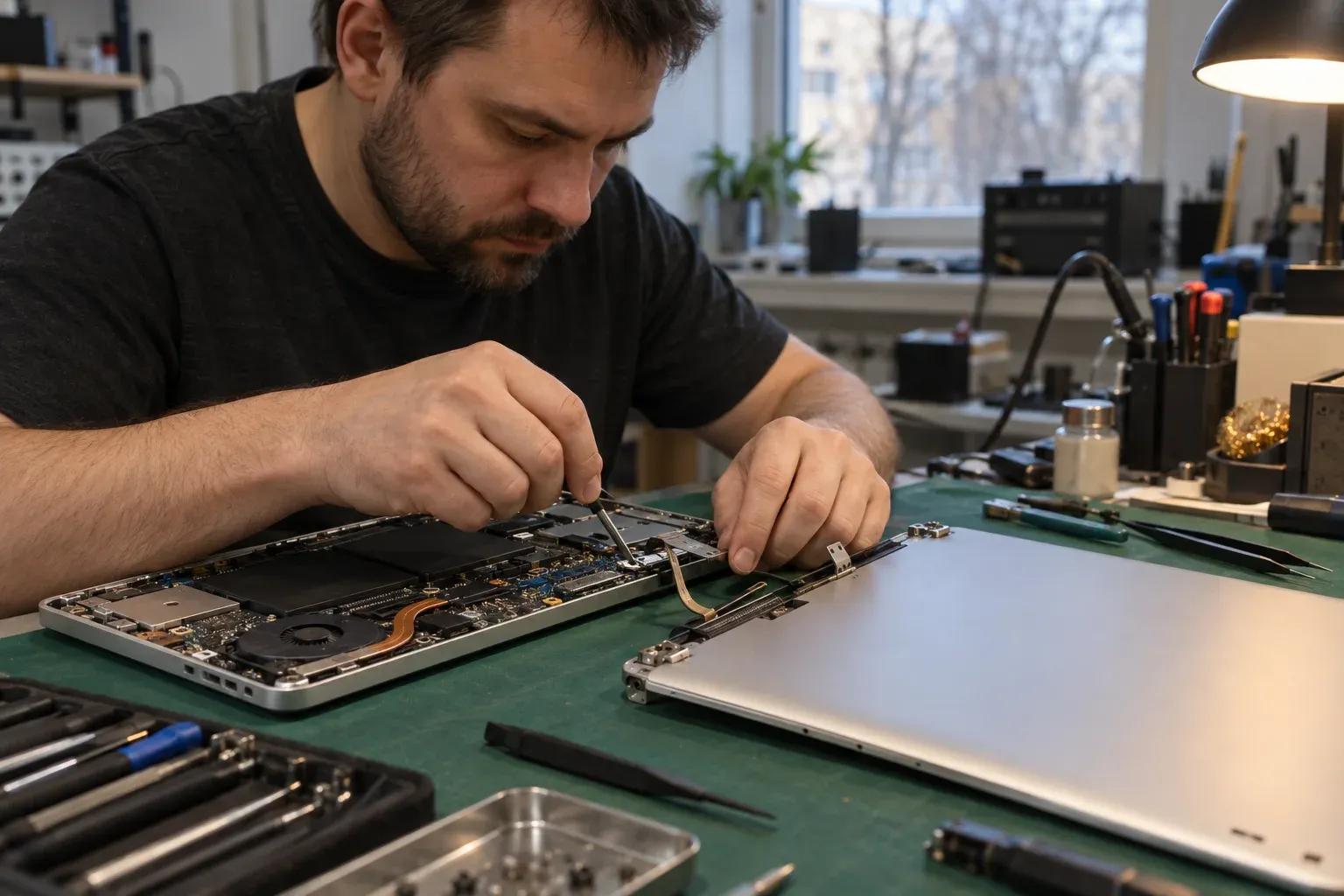 Дисплей MacBook снимают целиком: шлейф подсветки проходит через петлю, и его видно только после разборки.
Нет изображения нигде, а вентилятор крутится
Экран чёрный, фонарик ничего не показывает, внешний монитор пуст. Ноутбук при этом шумит и индикаторы горят. Проблема на плате, и вариантов три:
- Оперативная память. Одна из самых частых причин «шумит, а экран чёрный». Окисленный контакт или неисправный модуль. Если память в слотах и вы умеете снимать крышку, выньте модули, протрите контакты ластиком и поставьте обратно, по одному модулю. На многих ноутбуках при проблеме с памятью мигает индикатор или пищит динамик.
- Прошивка BIOS. Особенно если изображение пропало сразу после обновления. Лечится прошивкой программатором.
- Видеочип. Отвал пайки под чипом или отказ самого чипа. Обычно этому предшествуют артефакты под нагрузкой, полосы на логотипе при включении, вылеты драйвера в играх. Как это чинят и когда выгоднее не чинить, описано на странице ремонта видеокарты ноутбука.
У игровых ноутбуков внешний монитор иногда вводит в заблуждение. Разъём HDMI у многих моделей подключён напрямую к дискретной видеокарте, а свой экран работает через встроенную графику процессора. Поэтому картинка на внешнем мониторе при чёрном своём экране не всегда значит «виновата матрица»: иногда отказала встроенная графика или переключатель между видеокартами. И наоборот, пустой внешний монитор ещё не приговор видеочипу. Это разбирается на диагностике с исправной матрицей.
Если при этом ноутбук не реагирует на кнопку или сразу выключается, это другая ветка: разбор «ноутбук не включается».
Логотип виден, а после загрузки чёрный экран
Если при включении появляется логотип производителя, а после загрузки Windows экран гаснет, железо, скорее всего, в порядке. Это программная неисправность: драйвер видеокарты, сбой обновления, неверно выбранный экран вывода.
- Нажмите Win+Ctrl+Shift+B: так Windows перезапускает видеодрайвер, экран мигнёт и может вернуться.
- Нажмите Win+P и выберите «Только экран компьютера»: иногда вывод уходит на несуществующий второй монитор.
- Если не помогло, загрузитесь в безопасном режиме и откатите или переустановите драйвер видеокарты.
Если проблема появилась после обновления драйвера и в безопасном режиме изображение есть, ремонт не нужен.
 Чёрный экран при горящей подсветке клавиатуры — ноутбук работает, вопрос в выводе изображения.
Пропало изображение после падения, залития или апгрейда
После падения чаще всего страдают две вещи: матрица (трещина внутри, даже если стекло цело — видно пятно или разводы) и шлейф, который выскакивает из разъёма или перетирается в петле. Если ноутбук падал открытым, проверьте, не люфтит ли крышка: сломанная стойка петли тянет шлейф при каждом открытии.
После залития изображение пропадает по трём причинам: коррозия на разъёме шлейфа матрицы, выгоревший предохранитель или ключ подсветки, замыкание на линиях видеочипа. Здесь важна скорость — не включайте ноутбук снова и снова, а отдайте на отмывку: ремонт залитого ноутбука в первые сутки обычно обходится заменой пары компонентов.
После замены памяти или SSD чёрный экран почти всегда означает, что модуль памяти встал не до конца, несовместим или стоит в «не том» слоте, если ноутбук стартует только с первым. Верните старый модуль — если изображение вернулось, подберите память по спецификации модели. Как подобрать совместимую, написано на странице замены SSD и памяти.
После чистки у другого мастера — отсоединённый или пережатый шлейф матрицы, реже забытый разъём подсветки. Это исправляется за полчаса, но плату при этом стоит проверить: иногда при сборке сдвигают радиатор и видеочип перегревается.
Сколько стоит ремонт, если нет изображения
Цена зависит от того, какой узел отказал. Примеры для ноутбука среднего класса, деталь — рыночный ориентир:
| Причина | Работа | Деталь, пример | Итог |
|---|---|---|---|
| Шлейф матрицы | 1 500–2 500 ₽ | 500–2 000 ₽ | 2 000–4 500 ₽ |
| Подсветка на плате | 2 000–3 500 ₽ | компонент в цене работы | 2 000–3 500 ₽ |
| Сама матрица | 1 500–2 500 ₽ | 4 000–18 000 ₽ | 5 500–20 500 ₽ |
| Прошивка BIOS | 2 000–3 500 ₽ | — | 2 000–3 500 ₽ |
| Реболл видеочипа | 5 500–8 000 ₽ | — | 5 500–8 000 ₽ |
| Замена видеочипа | 6 000–9 000 ₽ | 3 000–25 000 ₽ | 9 000–34 000 ₽ |
Самые дорогие строки — внизу, и именно там важна точная диагностика: подсветку и шлейф часто принимают за «сгоревшую матрицу» и меняют экран за 10–15 тысяч там, где хватило бы двух. Мы сначала меряем, потом называем цену.
 Матрицу меняют последней: до этого проверяют шлейф и подсветку, они дешевле.
Как проходит диагностика
Экран проверяем по той же цепочке, что и вы дома, но с запасными деталями и приборами:
- Подключаем к плате заведомо исправную матрицу и шлейф. Картинка появилась, значит, плата в порядке, и остаётся выбрать, что менять: матрицу, шлейф или петлю.
- Меряем напряжения на разъёме матрицы: питание самой панели, питание подсветки и сигнал включения подсветки. По тому, какого нет, видно, виноват контроллер подсветки, предохранитель или мультиконтроллер.
- Если картинки нет и на исправной матрице, смотрим ток платы на лабораторном блоке, память и прошивку, а потом видеочип под нагрузкой.
После ремонта ноутбук работает под нагрузкой не меньше получаса, крышку открываем и закрываем на всех углах: шлейф и подсветка должны держать изображение в любом положении.
Чего не делать
- Не давите на экран и не стучите по крышке, «чтобы контакт встал». Так трескается матрица, и дешёвый ремонт шлейфа становится дорогой заменой экрана.
- Не прогревайте плату феном, если нет изображения нигде. Прогрев на время «оживляет» отвалившийся видеочип, но убивает его окончательно и делает честный ремонт дороже.
- Не обновляйте BIOS «на удачу» на ноутбуке, который и так не выводит изображение: неудачная прошивка добавит к поломке ещё одну.
- Не несите сразу «менять матрицу», пока не проверили фонарик и внешний монитор — две минуты экономят несколько тысяч.
Как не довести до ремонта
- Открывайте крышку за середину, а не за угол. Рывок за угол перекашивает петлю, а вместе с ней шлейф и матрицу.
- Не кладите ничего на клавиатуру перед тем как закрыть ноутбук. Наушники и ручка оставляют на матрице вмятину, которая становится пятном.
- Не носите ноутбук открытым за край экрана: так со временем трескаются стойки петель.
- Не захлопывайте крышку. Удар каждый раз отдаётся в петли, шлейф и край матрицы, и именно так появляются трещины в углу экрана.
- Чистите охлаждение раз в год-полтора. Видеочип, который годами работает на пределе, рано или поздно даёт артефакты и пропадание изображения.
Если изображение есть, но с полосами
Полосы, мерцание и цветные точки — отдельный разбор со своими проверками: полосы на экране ноутбука. Коротко: полосы только на своём экране — матрица или шлейф, полосы и на внешнем мониторе — видеочип или видеопамять.
Когда дело в плате, нужна диагностика. Её результат и цену ремонта мы называем до начала работ, а если ремонт выходит дороже разумного, скажем об этом. Общая логика ремонта платы описана на странице ремонта материнской платы.
Если встроенный экран работает, а внешнее подключение не удаётся, сначала проверяем кабель и режим второго монитора. При повреждённом гнезде отдельно рассматриваем ремонт HDMI.
При слабом изображении на тёмной панели проверяем подсветку и её питание. Полное отсутствие изображения не позволяет назначить этот ремонт без диагностики.
Для осмотра уточните внешний вид панели: едва видимая картинка, сплошное белое поле или мерцание всего экрана. Эти наблюдения помогают выбрать проверку, но сами по себе не называют сломанную деталь.


