
Если нужен ремонт, цены и заявка на этой странице. Здесь разбираем случай, когда ноутбук включается: горят индикаторы, крутится вентилятор, есть логотип, а Windows не запускается. Если ноутбук не реагирует на кнопку вообще, это разбор «ноутбук не включается».
Где остановилась загрузка
Если появился экран входа Windows, но вы забыли пароль или PIN, это восстановление доступа к своей учётной записи, а не отказ загрузки. При запросе до Windows сначала определите вид пароля BIOS/UEFI; он отличается от ключа BitLocker.
Загрузка идёт по цепочке, и место, где она обрывается, называет виноватого. Кнопка запускает плату, плата загружает BIOS, BIOS ищет диск, на диске загрузчик запускает Windows. Если остановилось на логотипе, смотрим BIOS и диск. Если на экране восстановления, смотрим систему.
- 01Кнопкасигнал мультиконтроллерунет реакции вообще
- 02Питаниезапускаются шиныгаснет через секунду
- 03BIOSпроверка памяти и узловчёрный экран, писк
- 04ДискSSD или HDD«нет загрузочного устройства»
- 05ЗагрузчикWindows Boot Managerциклическое восстановление
- 06Windowsдрайверы и службысиний экран, зависание
Если логотип появляется, железо в целом живо и искать надо правее: диск, загрузчик, система.
Прежде чем что-то чинить, выньте из портов флешки, карты памяти и внешние диски. Если ноутбук настроен грузиться с USB первым, он пытается стартовать с флешки и останавливается.
Надпись No bootable device или открывается BIOS
BIOS не нашёл диск, с которого можно загрузиться. Зайдите в BIOS (F2, Del или F10 при включении) и посмотрите список накопителей.
- Диска в списке нет. Отказал диск, его шлейф или разъём. Это отдельная ветка, разобранная на странице «ноутбук не видит диск».
- Диск есть, а загрузки нет. Проверьте вкладку Boot. Первым в порядке загрузки должен стоять Windows Boot Manager. Если после сброса BIOS включился режим Legacy или CSM, а Windows ставилась в UEFI, ноутбук диск видит, но загрузчик не находит. Верните UEFI и сохраните настройки.
- Настройки слетают при каждом включении, дата сбрасывается на год выпуска ноутбука. Села батарейка BIOS на плате. Из-за неё сбивается и режим загрузки, и Windows «пропадает» снова и снова.
Висит на логотипе или бесконечно крутит точки
Если логотип висит минутами или загрузка тянется по полчаса, а потом всё же доходит до рабочего стола, почти всегда умирает диск. Старый HDD начинает перечитывать повреждённые сектора, и каждое чтение занимает секунды вместо миллисекунд.
Проверить можно, не запуская свою Windows: загрузитесь с флешки с live-системой, поставьте CrystalDiskInfo и посмотрите статус. «Тревога» или «Плохо» значит, что диск надо менять, а файлы копировать сейчас, пока он их отдаёт. Замену на SSD с переносом системы мы описали на странице замены SSD.
Второй вариант этой ветки: логотип завис сразу после обновления BIOS, и дальше ничего не происходит. Скорее всего, прошивка записалась с ошибкой.
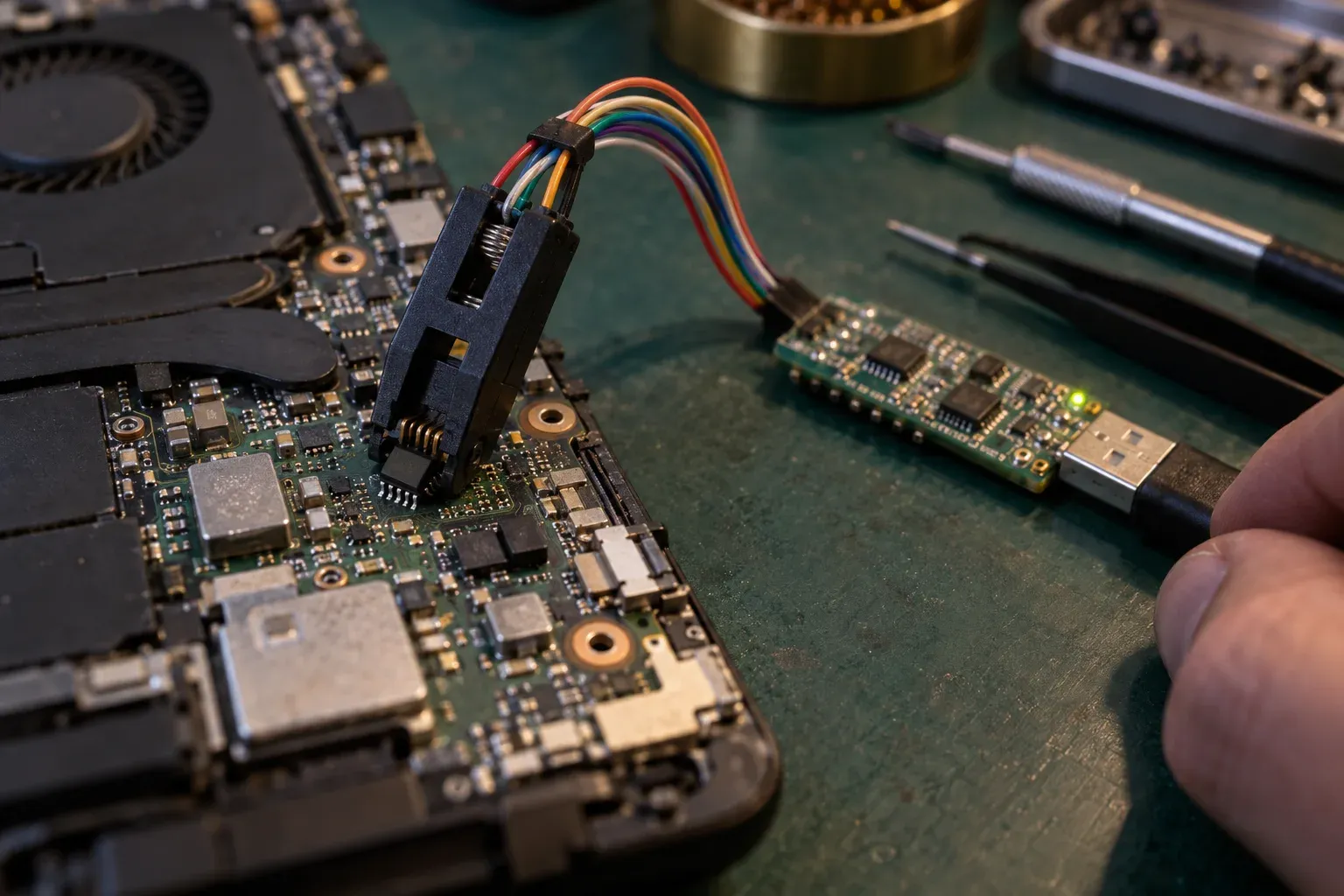 Повреждённую прошивку читают и записывают программатором прямо на плате, сохраняя серийный номер и ключ Windows.
Не пробуйте прошить ноутбук повторно файлом с другой модели: так легко затереть данные именно вашей платы. Как восстанавливают прошивку, написано на странице прошивки BIOS.
Перезагружается до логотипа или пищит
Если ноутбук включается, гаснет и включается снова, не доходя до логотипа, или при старте пищит, Windows тут ни при чём: плата не прошла самопроверку. Чаще всего это оперативная память.
- Сброс питания. Выключите ноутбук, отсоедините зарядку, снимите аккумулятор, если он съёмный, и держите кнопку включения 30 секунд. Потом включите от зарядки.
- Память. Если под крышкой две планки, оставьте одну и попробуйте запуск, потом другую. Контакты планки можно протереть ластиком. Окислившийся контакт или одна неисправная планка дают ровно такую картину.
- Сброс настроек BIOS. Если BIOS открывается, выберите Load Setup Defaults (обычно F9), сохраните и перезагрузитесь. После этого проверьте, что режим загрузки остался UEFI.
 Планку памяти вынимают и ставят по одной: так видно, какая из двух не даёт ноутбуку стартовать.
Если память распаяна на плате, а ноутбук всё равно перезагружается по кругу, это уже ремонт платы: мультиконтроллер или цепь питания памяти.
Логотип прошёл, а дальше чёрный экран
Windows загрузилась, но рабочего стола нет: чёрный экран, иногда с курсором мыши. Нажмите Ctrl, Alt и Delete. Если открылось меню, система жива, не запустился проводник: откройте «Диспетчер задач», «Запустить новую задачу» и введите explorer. Если помогло, виноват драйвер видеокарты или программа из автозагрузки, загрузитесь в безопасном режиме и удалите последнее установленное.
Если экран чёрный совсем, без курсора и подсветки, проверьте картинку на внешнем мониторе. Там всё есть, значит, дело в экране, и это разбор «нет изображения на ноутбуке».
Автоматическое восстановление по кругу
Пункт сброса Windows меняет систему сильнее, чем проверка запуска. Перед выбором проверьте резервную копию и перечень удаляемых приложений; не подтверждайте сброс только потому, что он доступен в меню.
Если ноутбук пишет «Подготовка автоматического восстановления» и возвращается к нему снова, диск читается, а повреждена система или загрузчик. Так бывает после выключения во время обновления, после сбоя питания, после неудачного драйвера.
Что делать по порядку в среде восстановления, раздел «Поиск и устранение неисправностей», «Дополнительные параметры»:
- «Удалить обновления». Если всё началось после обновления, удалите последнее исправление качества.
- «Восстановление системы». Откатывает систему к точке восстановления, файлы не трогает.
- «Параметры загрузки», затем безопасный режим. Если Windows загрузилась в нём, виноват драйвер или программа из автозагрузки.
- «Командная строка». Команда
sfc /scannow /offbootdir=C:\ /offwindir=C:\Windowsпроверяет системные файлы. Для починки загрузчика в UEFI обычно хватаетbcdboot C:\Windows, но буква системного диска в среде восстановления бывает другой, проверьте её командойdir.
Если ни один пункт не помог, система повреждена всерьёз, и проще переустановить Windows. Сначала скопируйте файлы.
Ключ восстановления BitLocker
Синий экран с просьбой ввести ключ восстановления пугает, но ноутбук цел. На многих ноутбуках с Windows 11 шифрование диска включено по умолчанию, и после обновления BIOS, замены платы или сброса настроек система просит подтвердить, что это вы. Ключ хранится в учётной записи Microsoft, под которой вы входили в Windows, в разделе ключей восстановления. Без ключа данные с диска не прочитать никому, поэтому не переустанавливайте систему, пока не нашли его.
Похожий отказ даёт Secure Boot. После замены диска, установки второй системы или сброса BIOS он может не пустить загрузчик: на экране надпись о нарушении безопасной загрузки. Проверьте в BIOS, что Secure Boot включён и ключи стоят заводские (Restore Factory Keys).
Синий экран при загрузке
Если Windows начинает грузиться и падает с синим экраном, запишите код. INACCESSIBLE_BOOT_DEVICE часто появляется после смены режима контроллера диска в BIOS или после замены диска, а CRITICAL_PROCESS_DIED при повреждённых системных файлах или умирающем диске. Разбор кодов на странице «синий экран на ноутбуке».
Как не потерять файлы
Переустановка Windows с форматированием стирает всё. Перед ней, если вы делаете это сами, загрузитесь с live-флешки и скопируйте папки «Рабочий стол», «Документы», «Загрузки» и «Изображения» на внешний диск. Если диск при этом щёлкает, зависает или копирование идёт рывками, остановитесь: так читают умирающий диск, и лучше доверить его восстановлению данных, а не программе, которая гоняет его часами.
Примеры расчёта: работа плюс деталь
- Села батарейка BIOS, настройки слетают. Замена 700–1 500 ₽, батарейка 150–500 ₽. Итог 850–2 000 ₽.
- Сломан загрузчик после обновления. Восстановление загрузки без переустановки 1 500–3 000 ₽, программы и файлы остаются. Итог 1 500–3 000 ₽.
- Система не восстанавливается, файлы нужны. Переустановка Windows с сохранением файлов 2 000–3 500 ₽. Итог 2 000–3 500 ₽.
- Умирает старый HDD. Установка SSD с переносом системы и данных 1 000–2 000 ₽, SSD по вашему выбору оплачивается отдельно.
- Логотип завис после обновления BIOS. Прошивка программатором 2 000–3 500 ₽ без деталей. Итог 2 000–3 500 ₽.
Диагностика при ремонте у нас бесплатна. Цену называем до начала работ.
Когда нести в ремонт
Несите, если диск не виден в BIOS, если загрузка висит на логотипе после обновления BIOS, если восстановление не помогает и нужны файлы, если CrystalDiskInfo показывает «Тревогу». На диагностике проверяем диск, прошивку и систему по отдельности и называем цену до начала работ. Файлы переносим до переустановки.
Если теряются дата и параметры, проверьте сценарий сброса часов и батарейки CMOS. Если вы готовите внешнее средство восстановления, а ноутбук не видит загрузочную флешку, сначала проверяем её запись и меню запуска, не удаляя разделы внутреннего диска.
Если система допускает ограниченный запуск, безопасный режим помогает сравнить поведение до выбора следующей операции. При аппаратных признаках повреждения диска такие попытки не заменяют сохранение данных.


