
Если нужен ремонт, цены и заявка на этой странице. Ниже разбор по коду и признакам: синий экран означает, что Windows остановилась из-за критической ошибки, и причина бывает как в системе, так и в железе.
Сначала запишите код
Код ошибки сужает поиск сильнее любого другого признака. Внизу синего экрана написан стоп-код заглавными буквами, например MEMORY_MANAGEMENT, а иногда и имя файла драйвера, на котором всё упало. Сфотографируйте экран телефоном.
Если ноутбук перезагружается раньше, чем вы успеваете прочитать, отключите автоматическую перезагрузку: «Панель управления», «Система», «Дополнительные параметры системы», блок «Загрузка и восстановление», галочка «Выполнить автоматическую перезагрузку». Прошлые сбои Windows сохраняет в папке C:\Windows\Minidump, и бесплатная программа BlueScreenView показывает по ним код и драйвер.
В свежих версиях Windows 11 экран ошибки стал чёрным, а не синим, но устроен так же: стоп-код и имя драйвера внизу. На старых версиях рядом бывает QR-код, он ведёт на общую справку Microsoft и конкретной причины не называет, поэтому фотографировать важнее код, чем QR.
Частые коды синего экрана: что значат
| Стоп-код | Что обычно значит | С чего начать |
|---|---|---|
| MEMORY_MANAGEMENT | Ошибки оперативной памяти | Тест памяти, по одному модулю |
| PAGE_FAULT_IN_NONPAGED_AREA | Память или драйвер, который обращается к ней неправильно | Тест памяти, затем последний драйвер |
| IRQL_NOT_LESS_OR_EQUAL | Драйвер или память | Имя файла на экране, тест памяти |
| KERNEL_DATA_INPAGE_ERROR | Не читается файл подкачки: диск или шлейф | Состояние диска |
| INACCESSIBLE_BOOT_DEVICE | Система не видит загрузочный диск | Режим SATA в BIOS, диск, шлейф |
| CRITICAL_PROCESS_DIED | Упал системный процесс: повреждены файлы или диск | sfc и DISM, затем диск |
| NTFS_FILE_SYSTEM | Повреждена файловая система | Копия файлов, проверка диска |
| VIDEO_TDR_FAILURE | Драйвер видеокарты не ответил вовремя | Чистая установка драйвера, температуры |
| DRIVER_POWER_STATE_FAILURE | Драйвер не вышел из сна | Драйверы сети, звука, чипсета |
| SYSTEM_SERVICE_EXCEPTION | Сбой в драйвере или программе с драйвером | Последняя установленная программа |
| KMODE_EXCEPTION_NOT_HANDLED | Ошибка драйвера | Имя файла на экране |
| WHEA_UNCORRECTABLE_ERROR | Аппаратная ошибка процессора или питания | Температуры, затем плата |
| CLOCK_WATCHDOG_TIMEOUT | Процессор перестал отвечать | Перегрев, питание процессора |
| DPC_WATCHDOG_VIOLATION | Драйвер накопителя или диск завис | Драйвер SATA/NVMe, прошивка SSD |
| UNEXPECTED_KERNEL_MODE_TRAP | Память, перегрев или драйвер | Тест памяти, температуры |
| BAD_POOL_HEADER | Драйвер портит память, реже сама память | Антивирусы, VPN, тест памяти |
Коды повторяются в разных сочетаниях, поэтому таблица — отправная точка, а не диагноз. Если за неделю вы увидели три-четыре разных кода, почти всегда виновато железо: память, диск, перегрев или питание.
Система или железо: как отличить
| Признак | Скорее система | Скорее железо |
|---|---|---|
| Когда началось | Сразу после драйвера, обновления, программы | Без видимой причины или после падения, залития |
| Коды | Один и тот же, с одним драйвером | Каждый раз разные |
| Когда появляется | При запуске конкретной программы или устройства | Под нагрузкой, при нагреве, при копировании файлов |
| Безопасный режим | Стабильно | Сбои и там |
Проверка, которая отвечает почти однозначно: загрузитесь с установочной флешки Windows или с любого live-образа и поработайте час. Если синий экран или зависания повторяются без вашей Windows, дело в железе.
Что сделать самому: по порядку
Шаги расставлены от безопасных к более серьёзным. На каждом перезагружайтесь и смотрите, вернулся ли синий экран.
- Отключите всё лишнее. Флешки, внешние диски, док-станции, мышь и принтер. Синий экран при подключении конкретного устройства — это его драйвер или сам разъём.
- Загрузитесь в безопасном режиме. Удерживайте Shift и нажмите «Перезагрузка», дальше «Поиск и устранение неисправностей» → «Дополнительные параметры» → «Параметры загрузки» → клавиша 4. Если в безопасном режиме сбоев нет, виноват драйвер или программа, а не железо.
- Откатите последнее изменение. Удалите программу или драйвер, после которых начались сбои, или откатите обновление Windows. Точка восстановления возвращает систему к прошлому дню и не трогает ваши файлы.
- Проверьте системные файлы. Откройте командную строку от имени администратора и выполните по очереди
sfc /scannowиDISM /Online /Cleanup-Image /RestoreHealth. Первая команда чинит повреждённые файлы Windows, вторая — хранилище, из которого их берёт первая. - Проверьте диск. Сначала посмотрите состояние в CrystalDiskInfo. Если «Хорошо» — запустите
chkdsk C: /f. Если «Тревога» или «Плохо» — не запускайте: проверка пишет на диск и может добить его, сначала скопируйте файлы. - Проверьте память встроенным тестом или MemTest86.
- Посмотрите температуры под нагрузкой.
- Если ничего не нашлось — переустановка Windows начисто с драйверами с сайта производителя. Когда синий экран возвращается и на чистой системе, вопрос точно в железе.
Переустановку с сохранением файлов и драйверами под вашу модель делаем за 1–3 часа — подробнее на странице установки Windows на ноутбук.
Код про память
MEMORY_MANAGEMENT, PAGE_FAULT_IN_NONPAGED_AREA, IRQL_NOT_LESS_OR_EQUAL, особенно если коды всё время разные, чаще всего указывают на оперативную память.
- Нажмите Win+R, введите
mdschedи выберите перезагрузку с проверкой. Встроенный тест находит грубые ошибки. - Для надёжной проверки запишите на флешку MemTest86 и дайте ему пройти хотя бы 4 прохода. Одна ошибка уже означает неисправную память.
- Если модулей два и вы умеете снимать крышку, оставьте по одному и посмотрите, с каким сбои исчезают. Заодно протрите контакты модулей ластиком: окисленный контакт даёт те же симптомы.
Модуль в слоте меняется за полчаса, о подборе памяти написано на странице замены SSD и памяти. У многих тонких ноутбуков память распаяна на плате, и тогда неисправную микросхему меняют пайкой.
 Память и SSD стоят рядом на плате, и синий экран дают оба: проверять стоит их первыми.
Код про диск
Если среди кодов есть KERNEL_DATA_INPAGE_ERROR, INACCESSIBLE_BOOT_DEVICE, CRITICAL_PROCESS_DIED или NTFS_FILE_SYSTEM, сначала проверьте диск. Умирающий накопитель не может отдать системе нужный файл, и Windows падает.
Поставьте CrystalDiskInfo. Статус «Хорошо» диск прошёл, «Тревога» значит, что появились переназначенные или нестабильные сектора, «Плохо» значит, что диск доживает. При «Тревоге» и «Плохо» не тратьте время на переустановку Windows: скопируйте файлы, пока диск их отдаёт, и меняйте накопитель. Если ноутбук ещё на старом HDD, замена на SSD заодно решит и вопрос скорости.
Если диск пропадает совсем и ноутбук пишет, что загрузочное устройство не найдено, это отдельный разбор: «ноутбук не видит диск».
Отдельный случай: исправный SSD, а синие экраны идут. Коды DPC_WATCHDOG_VIOLATION и KERNEL_DATA_INPAGE_ERROR при статусе «Хорошо» часто даёт прошивка самого накопителя или его энергосбережение. Обновите прошивку SSD фирменной утилитой его производителя, у каждого крупного она своя. Если не помогло, в дополнительных параметрах электропитания откройте «PCI Express», «Управление питанием состояния связи» и выберите «Откл.»: некоторые накопители не успевают просыпаться из глубокого сна и система теряет диск на долю секунды. Если диск после замены стоит не родной, проверьте, что он подходит к слоту по формату и интерфейсу.
- 1Материнская плата питание, мультиконтроллер, BIOS
- 2Процессор и видеочип под системой охлаждения
- 3Система охлаждения трубки, радиаторы, вентиляторы
- 4Аккумулятор вдоль переднего края
- 5SSD и память M.2 и SO-DIMM
- 6Разъёмы питание, USB, HDMI по бокам
Так выглядит типичный ноутбук со снятой нижней крышкой. Номера — то, что чаще всего ремонтируют.
Код про драйвер
Если вместе со сбоем исчезла видеокарта из Windows, запишите название оставшегося адаптера и изменения перед отказом. Отсутствующая запись и ошибка драйвера требуют проверки, а не автоматической замены графики.
- VIDEO_TDR_FAILURE, VIDEO_SCHEDULER_INTERNAL_ERROR. Драйвер видеокарты. Удалите его начисто и поставьте версию с сайта производителя ноутбука. Если сбой возвращается в играх и сопровождается артефактами, это уже видеочип, и тогда нужен ремонт видеочипа.
- DRIVER_IRQL_NOT_LESS_OR_EQUAL, DRIVER_POWER_STATE_FAILURE. Часто сетевой адаптер, звук или драйвер после выхода из сна. Имя файла на синем экране подскажет: netwtw, rt640, iaStor и так далее. Откатите или обновите именно этот драйвер.
- SYSTEM_SERVICE_EXCEPTION, KMODE_EXCEPTION_NOT_HANDLED после установки антивируса, VPN, программ для игр с защитой от читов. Удалите последнюю программу.
Если сбой начался сразу после обновления Windows, откатите его в «Центре обновления» или через точку восстановления.
Чистильщики реестра, «ускорители» и сборки драйверов из одного установщика мы бы не советовали. Синие экраны они не лечат, а новые драйверы из таких сборок часто не подходят к конкретной модели и добавляют сбоев. Драйверы для ноутбука берите только с сайта его производителя, по точной модели с наклейки на дне.
Код про перегрев и питание
WHEA_UNCORRECTABLE_ERROR, CLOCK_WATCHDOG_TIMEOUT и синие экраны, которые появляются только через 10–20 минут игры, часто связаны с перегревом или нестабильным питанием процессора. Посмотрите температуры в HWiNFO: если процессор или видеочип перед сбоем доходят до 95–100 градусов, нужна чистка системы охлаждения. Как проверить охлаждение самому, разобрано на странице «ноутбук греется».
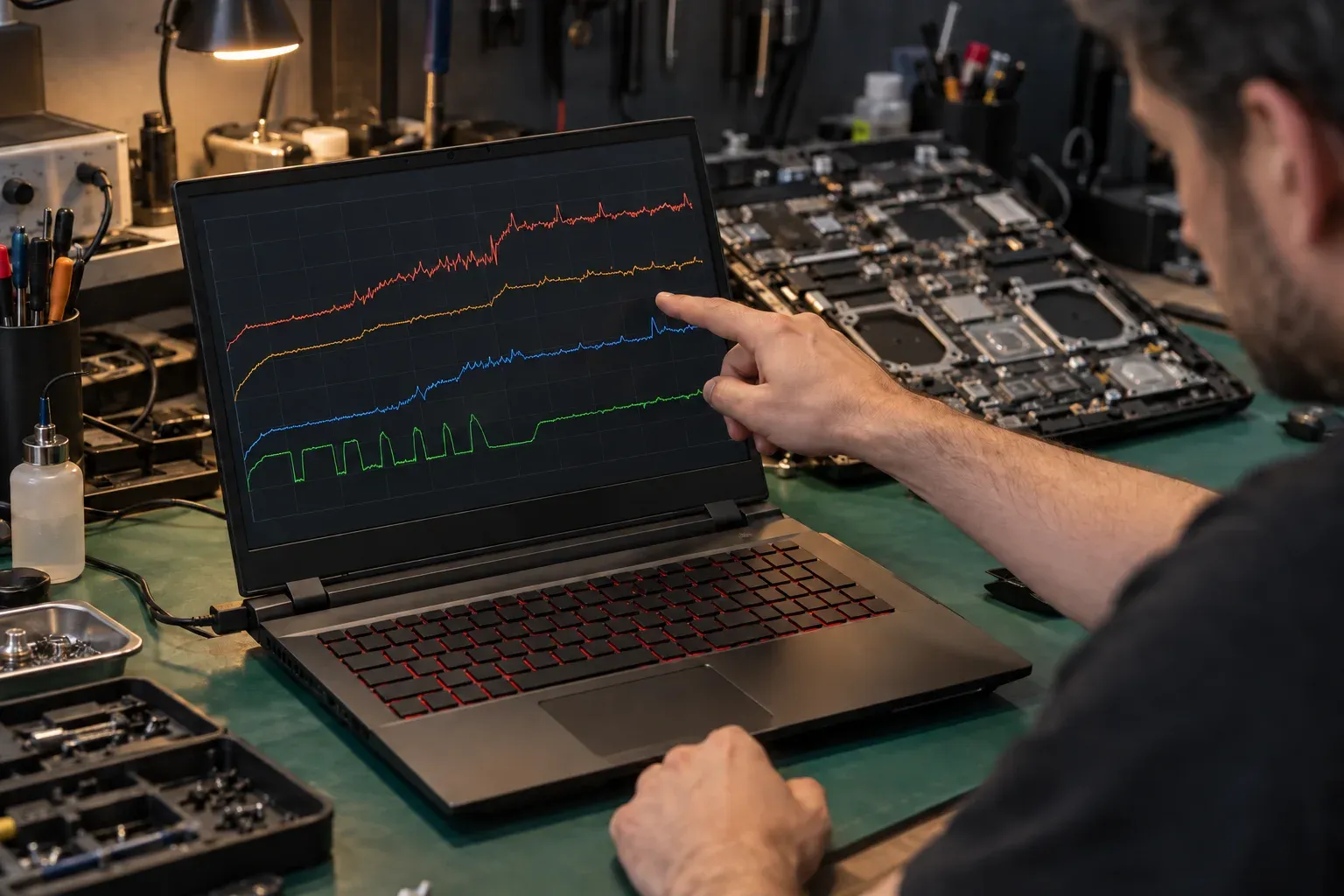 Синий экран через 10–20 минут игры — повод посмотреть на графики температуры.
Если температуры нормальные, а WHEA повторяется, особенно после залития или падения, это уже плата: цепь питания процессора или трещина пайки.
Разгон, андервольт и профили памяти
Если в ноутбуке что-то настраивали для скорости или тишины, начните с того, чтобы это вернуть.
- Андервольт процессора программами вроде ThrottleStop или Intel XTU. Слишком низкое напряжение даёт WHEA_UNCORRECTABLE_ERROR и CLOCK_WATCHDOG_TIMEOUT под нагрузкой или в простое, когда частота резко меняется. Верните заводские значения и проверьте стабильность.
- Разгон видеокарты в MSI Afterburner и похожих утилитах даёт VIDEO_TDR_FAILURE и артефакты. Сбросьте профиль на стандартный.
- Профиль памяти XMP или EXPO в BIOS игровых моделей и память, поставленная не по спецификации. Если сбои начались после добавления планки, выключите профиль или верните старый модуль.
- Сброс BIOS. Load Setup Defaults (обычно F9) возвращает заводские частоты и напряжения. После него проверьте, что режим загрузки остался UEFI, а режим накопителя тем же, что был.
Вирусы и сборки Windows
Перед выводом о заражении сохраните результат антивирусной проверки. Синий экран сам по себе не подтверждает вредоносную программу.
Вредоносная программа с драйвером или неудачный «активатор» тоже дают синий экран, чаще с кодами SYSTEM_SERVICE_EXCEPTION и KMODE_EXCEPTION_NOT_HANDLED. Проверьте ноутбук антивирусом с загрузочной флешки: изнутри заражённой системы вирус себя прячет. Самодельные сборки Windows с вырезанными компонентами и «оптимизацией» сами по себе источник сбоев: драйверы производителя рассчитаны на обычную систему. Если стоит такая сборка, надёжнее всего поставить обычную Windows с сайта Microsoft, это решает сразу несколько проблем. Удаление вирусов и настройку делаем за 1–3 часа.
Синий экран после сна, при подключении зарядки или USB
После сна или закрытия крышки — почти всегда драйвер, который не умеет правильно «проснуться»: Wi-Fi, Bluetooth, звук, иногда видеокарта. Код DRIVER_POWER_STATE_FAILURE подтверждает это. Помогает драйвер с сайта производителя ноутбука, а не из Центра обновления, и отключение «Быстрого запуска» в параметрах питания.
При подключении зарядки синий экран или перезагрузка говорят о проблеме в цепи питания: неисправный блок питания, разъём с плохим контактом или скачок на плате. Попробуйте заведомо исправный блок той же мощности. Если сбой остаётся — нужен ремонт разъёма и цепи питания.
При подключении флешки или внешнего диска — драйвер USB-контроллера или замыкание в самом порту. Если порт шатается или после залития, это уже ремонт USB и HDMI.
Как спасти файлы, если синий экран не даёт работать
Не запускайте сброс Windows до проверки копии нужных данных и состава удаляемых программ. Вариант «сохранить файлы» не означает сохранение всего рабочего окружения.
Если Windows падает через несколько минут после входа, не тратьте эти минуты на эксперименты — сначала файлы.
- Загрузитесь в безопасном режиме и скопируйте важное на флешку: там сбоев обычно меньше.
- Загрузитесь с флешки с любым live-образом и скопируйте файлы оттуда — диск при этом не нагружает сломанная Windows.
- Если диск умирает (щелчки, «Плохо» в CrystalDiskInfo, файлы копируются с ошибками), остановитесь: каждое чтение царапает поверхность. Это задача восстановления данных с жёсткого диска, и чем меньше попыток было до лаборатории, тем больше удаётся спасти.
 Файлы копируем до любых работ с системой, если диск ещё читается.
Документ пропал вместе со сбоем
Синий экран закрывает всё без сохранения, но часть работы обычно можно вернуть.
- Word, Excel, PowerPoint. При следующем запуске откроется панель восстановления документов. Если её нет, посмотрите «Файл», «Сведения», «Управление документом», «Восстановить несохранённые документы».
- Браузер. Сочетание Ctrl, Shift и T возвращает закрытые вкладки, а в истории есть всё, что было открыто до сбоя.
- Облачные папки. OneDrive, Яндекс Диск и Google Диск хранят прошлые версии файлов: откройте файл на сайте сервиса и посмотрите историю версий.
- Файл, который сохранялся в момент сбоя, может оказаться пустым или битым. Не перезаписывайте его, а поищите прошлую версию в свойствах файла, вкладка «Предыдущие версии».
Синий экран при загрузке
Если Windows падает ещё на логотипе и после нескольких попыток запускает среду восстановления, попробуйте «Восстановление при загрузке» и безопасный режим. Когда и это не помогает, а диск в BIOS виден, причина либо в повреждённой системе, либо в самом диске. Порядок проверок описан на странице «ноутбук не загружается».
Примеры расчёта
Работа по прайсу, деталь отдельно:
- Драйвер или сбой после обновления. Установка драйверов и настройка 1 000–2 000 ₽. Итог 1 000–2 000 ₽.
- Система повреждена, файлы нужны. Переустановка Windows с сохранением файлов 2 000–3 500 ₽. Итог 2 000–3 500 ₽.
- Ошибки памяти в тесте. Установка или замена памяти 500–1 000 ₽, модуль подбираем по спецификации и называем цену до заказа.
- Перегрев в играх. Чистка с заменой термопасты 1 500–2 500 ₽. Итог 1 500–2 500 ₽.
- Диск умирает, файлы не копируются. Посекторное чтение с обходом дефектов 3 000–15 000 ₽, оплата только за результат, затем SSD с переносом системы 1 000–2 000 ₽ и сам SSD.
Диагностика при ремонте у нас бесплатна. Цену называем до начала работ.
Как не встретить синий экран снова
- Драйверы только с сайта производителя ноутбука, по модели с наклейки. Центр обновления и сборники драйверов ставят общие версии, которые не всегда подходят.
- Обновления BIOS читайте перед установкой: в списке изменений производитель пишет, какие сбои исправлены. Ставьте только от сети.
- Точки восстановления. Включите защиту системы для диска C: перед каждым крупным обновлением Windows сама сделает точку, и откат займёт пять минут.
- Раз в полгода смотрите CrystalDiskInfo. «Тревога» появляется за месяцы до того, как диск начнёт сыпать синими экранами.
- Чистка охлаждения раз в год-полтора убирает целый класс сбоев под нагрузкой.
- Не выключайте ноутбук кнопкой во время обновления. Прерванная установка повреждает системные файлы, и после неё часто появляется CRITICAL_PROCESS_DIED.
Когда нести в ремонт
Несите, если коды каждый раз разные, если тест памяти нашёл ошибки, если CrystalDiskInfo показывает «Тревогу» или «Плохо», если синий экран появляется под нагрузкой и если сбои начались после залития. На диагностике тестируем память и диск, проверяем охлаждение под нагрузкой и называем цену до начала работ. Файлы с умирающего диска копируем до замены.
Если экран ошибки исчезает слишком быстро и ноутбук сразу перезапускается, сопоставьте время и действие перед сбоем. Автоматический перезапуск может скрывать код; отсутствие заметного синего экрана не исключает системную ошибку.
Для сравнения после программного изменения иногда полезен безопасный режим. Он ограничивает компоненты запуска, но не исправляет неисправную память или накопитель.


