
Сначала пять минут: что проверить самому
Часть ноутбуков, которые «не включаются», на самом деле исправна. Прежде чем искать поломку, пройдите короткий список:
- Проверьте блок питания. На многих блоках есть индикатор. Если он не горит, попробуйте другую розетку и проверьте кабель от розетки до блока. Если есть другой подходящий блок, попробуйте его.
- Отключите всё лишнее. Флешки, внешние диски, мыши, док-станции. Неисправное устройство на USB может не давать ноутбуку стартовать.
- Сделайте полный сброс. Отключите зарядку, снимите аккумулятор, если он снимается, и держите кнопку включения 30–40 секунд. На многих моделях Lenovo и Acer на дне корпуса есть маленькое отверстие аварийного сброса: нажмите в него скрепкой на несколько секунд. Потом подключите только зарядку и включите.
- Дайте зарядиться. Глубоко разряженный аккумулятор иногда не даёт ноутбуку включиться даже от сети. Оставьте его на зарядке на 30–60 минут и попробуйте снова.
- Присмотритесь к индикаторам. У HP при неудачном старте мигают Caps Lock или Num Lock, у Dell мигает индикатор питания. Число и цвет вспышек означают конкретную ошибку: памяти, процессора, BIOS. Запишите их, это сократит диагностику.
Если после этого ноутбук не включился, найдите свой случай ниже.
Индикаторы не горят, реакции нет
Ноутбук не подаёт признаков жизни ни от сети, ни от батареи. Питание либо не доходит до платы, либо уходит в короткое замыкание.
- Индикатор на блоке питания гаснет или мигает, когда подключаете ноутбук. Блок уходит в защиту, потому что на плате замыкание. Обычно это пробитый ключ или конденсатор во входной или дежурной цепи. Это ремонт цепей питания, и искать замыкание нужно замерами, а не прогревом.
- Блок питания горит ровно, но ноутбук мёртв. Возможно, питание не проходит через разъём: сломано гнездо, отпаялись его выводы или выгорел ключ за ним. Если штекер болтается или зарядка раньше шла «под углом», причина почти наверняка в разъёме питания.
- Всё было нормально, а после очередной зарядки перестал включаться. Часто так выглядит скачок напряжения или неподходящий блок питания: выгорают входные ключи, иногда вместе с мультиконтроллером.
Ноутбук не включается при нажатии на кнопку, хотя зарядка горит
Индикатор заряда светится, а на кнопку включения ноутбук не реагирует. Питание на плату приходит, дежурные линии работают, но запуск не начинается. Здесь четыре частых причины:
- кнопка включения или её шлейф. Особенно на моделях, где кнопка вынесена на клавиатуру или отдельную плату;
- мультиконтроллер. Он ждёт нажатия кнопки и запускает всё остальное. Если он выгорел или потерял прошивку, ноутбук мёртв, хотя остальная плата исправна. Подробнее на странице о замене мультиконтроллера;
- повреждённая прошивка BIOS. Особенно если ноутбук перестал включаться сразу после обновления. Лечится прошивкой программатором;
- замыкание на одной из основных линий. Мультиконтроллер пытается запустить питание процессора или памяти, видит замыкание и сразу всё выключает.
Отличить эти причины без лабораторного блока питания и мультиметра нельзя. По току, который берёт плата, сразу видно, на каком шаге запуск обрывается.
 При замыкании пробитая деталь греется первой, и тепловизор находит её среди сотен соседних за минуты.
Чёрный экран при включении, а вентилятор крутится
Когда говорят «ноутбук не включается, чёрный экран», часто имеют в виду именно это: вентилятор шумит, индикаторы горят, а картинки нет. Это отдельная ветка, и она не про питание.
- Посветите фонариком на экран под углом. Если сквозь черноту видны очертания рабочего стола, изображение есть, а не работает подсветка матрицы.
- Подключите внешний монитор по HDMI и нажмите сочетание переключения экрана (обычно Fn и одна из клавиш F1–F12 со значком монитора). Изображение на внешнем мониторе значит, что плата работает, а виноваты матрица, шлейф или подсветка.
- Если на внешнем мониторе тоже пусто, проблема на плате: оперативная память, BIOS или видеочип. Если память стоит в слотах и вы умеете снимать крышку, выньте модули и поставьте их обратно, по одному. Окисленный контакт в слоте даёт ровно такую картину.
Все варианты этой ветки, от подсветки до видеочипа, разобраны на странице «нет изображения на ноутбуке».
Включается и сразу выключается
Ноутбук стартует на одну-три секунды: мигает индикатор, дёргается вентилятор, и всё гаснет. Значит, запуск начинается, но на каком-то шаге срабатывает защита.
- Выключается сразу, каждый раз одинаково. Обычно замыкание или неисправный ШИМ-контроллер на линии процессора, памяти или видеочипа. Мультиконтроллер видит, что напряжение не поднялось, и снимает питание.
- Работает несколько минут и выключается, особенно под нагрузкой. Похоже на перегрев. Если вентилятор шумит, а из решётки дует горячий воздух, начните с чистки системы охлаждения.
- Выключается, как только отключаете зарядку. Изношен аккумулятор или отказал контроллер заряда.
После залития, падения или обновления
- Залили. Не пытайтесь включить ноутбук «проверить», даже если он высох. Каждое включение на мокрой или загрязнённой плате выжигает новые детали. Что сделать сразу и как устроено восстановление, описано на странице ремонта после залития.
- Уронили. Если ноутбук включается, но нет изображения, мог выскочить или порваться шлейф матрицы. Если не включается совсем, возможна трещина платы или сорванный разъём питания.
- Обновили BIOS. Если отказ случился сразу после обновления, почти наверняка повреждена прошивка. Не пробуйте прошить ноутбук другим файлом: каждая попытка может затереть данные вашей платы, а программатором прошивку восстанавливают вместе с ними.
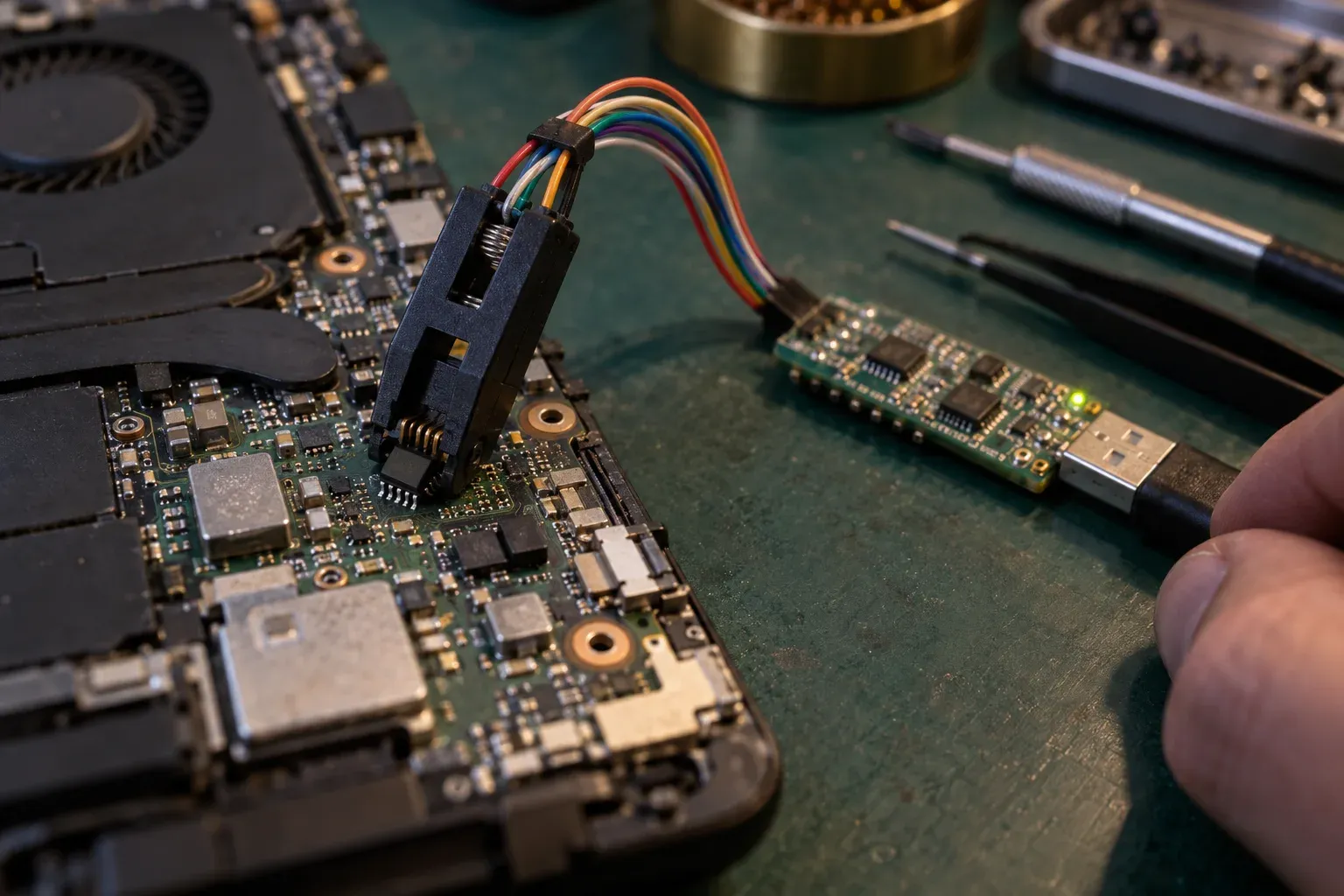 Микросхему BIOS читаем клипсой без выпаивания: сначала сохраняем старый дамп с серийным номером, потом пишем рабочую прошивку.
Не включается ноутбук HP, ASUS, Lenovo, Acer или Honor: что проверить у своей марки
Причины у всех марок одни и те же, но сброс и подсказки при отказе устроены по-разному. Что стоит сделать до похода в ремонт:
HP
Если не включается ноутбук HP, посмотрите на Caps Lock и Num Lock: при неудачном старте они мигают кодом, и число вспышек указывает на узел, например память или BIOS. Когда отказ случился после обновления, попробуйте штатное восстановление BIOS: на выключенном ноутбуке с подключённой зарядкой зажмите Windows и B, затем нажмите кнопку питания. Если восстановление не запускается, прошивку пишем программатором.
ASUS
У ASUS есть полный сброс контроллера: отключите зарядку и держите кнопку питания 40 секунд, потом подключите только зарядку. Когда ноутбук Асус не включается и после этого, у Vivobook часто виноват разъём питания на шлейфе или отдельной плате, а у TUF и ROG с зарядкой через Type-C — гнездо на плате и контроллер питания рядом с ним. Шатающийся штекер почти всегда указывает туда.
Lenovo
На дне многих IdeaPad и ThinkPad есть отверстие аварийного сброса батареи: нажмите в него скрепкой на несколько секунд, подключите зарядку и включите. Если не включается ноутбук Леново с зарядкой через Type-C, проверьте блок: слабый телефонный адаптер плату не запустит.
Acer
Если не включается ноутбук Асер, начните с того же сброса: у Aspire и Nitro на дне есть отверстие сброса батареи. Если после него индикатор зарядки не горит вообще, смотрите гнездо и входную цепь: у Acer они выходят из строя чаще остального.
Honor и Huawei
MagicBook и MateBook заряжаются только через Type-C и требуют адаптер с поддержкой Power Delivery не слабее штатного. Если не включается ноутбук Honor или Huawei (Хуавей), сначала попробуйте родной блок и держите кнопку питания 15 секунд. Дальше обычно контроллер USB PD или цепь заряда на плате.
Dell и MSI
Если не включается ноутбук Dell, смотрите на индикатор питания: он мигает кодом из янтарных и белых вспышек, и таблица кодов есть в документации к модели. У MSI при отказе чаще всего виноваты цепи питания видеочипа и процессора, особенно после долгой игровой нагрузки. Полный сброс у обоих: без зарядки держать кнопку питания 30 секунд.
Из чего складывается цена
Цена зависит от того, что именно не пускает ноутбук в работу, и узнаём мы это на диагностике. Для ориентира, как обычно выглядит итог:
- Не реагирует, блок питания уходит в защиту. Поиск замыкания и замена ключа 2 500–5 000 ₽, сам ключ 150–600 ₽. Итог 2 650–5 600 ₽.
- Сломалось гнездо зарядки. Замена разъёма 2 000–3 500 ₽ плюс разъём, пример: 300–900 ₽ в зависимости от модели. Итог 2 300–4 400 ₽.
- Перестал включаться после обновления BIOS. Прошивка программатором 2 000–3 500 ₽, деталей не нужно. Итог 2 000–3 500 ₽.
Если сгорел мультиконтроллер или ШИМ, сумма выше, потому что дороже сама микросхема. Её цену называем до заказа.
Когда нести в ремонт
Пора нести, если после сброса и проверки блока питания ноутбук по-прежнему не включается, если он греется или пахнет горелым в выключенном состоянии, если отказ случился после залития или если индикаторы мигают кодом ошибки. На диагностике проверяем плату под током на лабораторном блоке питания, находим неисправный узел и называем цену до ремонта. Как устроен такой ремонт, описано на странице ремонта материнской платы.
При провалившейся или застревающей кнопке включения проверяем её механизм и сигнал запуска. Если ноутбук включается, но после хранения сбрасывает дату, отдельно проверяем батарейку BIOS.
Повторяющийся писк при старте записывают как последовательность с паузами и индикацией. Если запуск пропал после падения или сразу после чистки, сообщите это до проверки: удар и последнее вмешательство задают разные направления осмотра.


