
Как понять, что батарея MacBook изношена
MacBook сам ведёт учёт состояния аккумулятора, и в большинстве случаев угадывать не нужно.
- Состояние в настройках. В новых версиях macOS откройте «Системные настройки», раздел «Аккумулятор», и нажмите значок рядом с «Состоянием аккумулятора». Там будет «Нормальное» или «Рекомендуется обслуживание», а также максимальная ёмкость в процентах от новой.
- Число циклов. Удерживая Option, откройте меню Apple, выберите «Информация о системе», затем раздел «Электропитание». В строке «Число циклов» видно, сколько полных зарядов пережила батарея. Для современных MacBook Apple называет ресурсом 1 000 циклов.
- Поведение. Если MacBook выключается на 20–30 % или гаснет, когда запускаете тяжёлую программу, батарея уже не держит пиковый ток, даже если проценты на экране ещё есть.
Предупреждение «Рекомендуется обслуживание» не значит, что MacBook сломается завтра. Это сигнал, что ёмкость ушла ниже 80 % от новой. Работать можно, но время от батареи будет только уменьшаться, а внезапные выключения под нагрузкой станут чаще.
01Трекпад нажимается туго или дно выгнулось?
НетСмотрим состояние в настройках
ДаМеняем сразу, до ремонта не заряжать
02Максимальная ёмкость ниже 80 % или «Рекомендуется обслуживание»?
НетБатарея в норме, ищем, что разряжает Mac
ДаЗамена оправдана, срок выбираете вы
03Выключается на 20–30 % или под тяжёлой программой?
НетМожно работать, пока время от батареи устраивает
ДаМеняем в ближайшее время: так теряются несохранённые файлы
Вздутие не ждёт. Всё остальное можно планировать, но внезапные выключения под нагрузкой будут только чаще.
Что разряжает MacBook, кроме износа
Прежде чем менять батарею из-за быстрого разряда, стоит пять минут посмотреть, куда уходит заряд. Иногда виновата не батарея.
- Программы в фоне. «Мониторинг системы», вкладка «Энергия», покажет, что тратит больше всего. Частые лидеры: браузер с десятками вкладок, мессенджеры с видео, облачные клиенты после большой синхронизации.
- Первые дни после обновления macOS. Система заново индексирует диск и фото, и MacBook садится заметно быстрее. Через день-два это проходит само.
- Яркость и внешние мониторы. Экран на полной яркости и подключённый монитор съедают часы автономности.
- MacBook на Intel греется и садится быстрее под любой нагрузкой, если давно не было чистки: вентилятор крутится постоянно, и процессор работает на пределе.
Если расход в норме, а батарея всё равно держит час-два, дело в износе, и её пора менять.
Какой аккумулятор стоит в вашем MacBook
Батареи MacBook разных лет не взаимозаменяемы: у них своя форма ячеек, разъём и способ крепления. Модель ноутбука видно в меню Apple, пункт «Об этом Mac», а номер вида A2337 напечатан мелко на нижней крышке. Вот самые частые модели:
| MacBook | Номер модели | Код аккумулятора | Как держится |
|---|---|---|---|
| Air 13″, 2013–2017 | A1466 | A1496 | Винты |
| Air 13″ M1, 2020 | A2337 | A2389 | Клей с язычками |
| Air 13″ M2, 2022 | A2681 | A2653 | Клей с язычками |
| Pro 13″ без Touch Bar, 2016–2017 | A1708 | A1713 | Клей к топкейсу |
| Pro 13″ с Touch Bar, 2016–2019 | A1706, A1989 | A1819, A1964 | Клей к топкейсу |
| Pro 13″ M1, 2020 | A2338 | A2171 | Клей к топкейсу |
| Pro 15″, 2016–2019 | A1707, A1990 | A1820, A1953 | Клей к топкейсу |
| Pro 16″, 2019 | A2141 | A2113 | Клей к топкейсу |
| Pro 14″, 2021 | A2442 | A2519 | Клей с язычками |
| Pro 16″, 2021 | A2485 | A2527 | Клей с язычками |
Где батарея держится на язычках, её снимают, вытягивая клеевые полосы, и замена идёт быстрее. Где ячейки приклеены к топкейсу без язычков, клей размягчаем растворителем, и это самая долгая часть работы. От этого и разница в цене работы внутри вилки. У 16-дюймовых Pro ёмкость около 100 Вт·ч, это верхний предел для провоза в салоне самолёта без согласования с авиакомпанией.
Если вашей модели нет в таблице, пришлите номер с нижней крышки: скажем, какая батарея подходит и как она крепится.
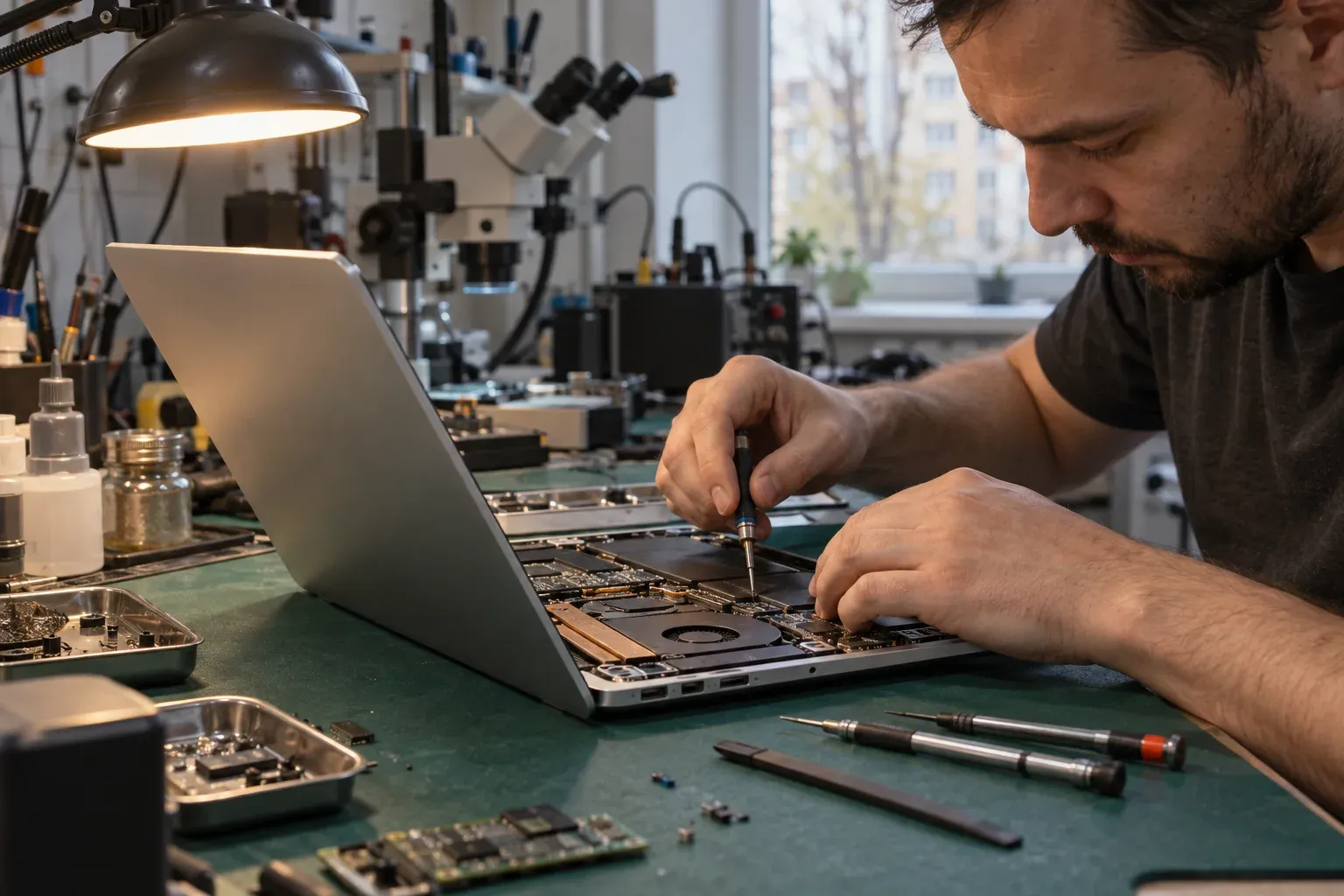 Ячейки занимают почти всю площадь под нижней крышкой. Над ними, с другой стороны топкейса, стоят клавиатура и трекпад.
Когда виновата не батарея
Бывает, что аккумулятор исправен, а MacBook всё равно не заряжается или быстро садится. Прежде чем менять батарею, проверяем цепочку целиком.
- 01Блок питаниясообщает мощность«не опознан» у HP и Dell
- 02Разъём и шлейфв плате или на проводезаряжает «под углом»
- 03Контроллер зарядаBQ, ISL и аналогинет заряда при исправной батарее
- 04Ключи зарядапара MOSFETпробой, греется
- 05Аккумуляторячейки и плата защитыизнос, вздутие, 0 %
Если ноутбук работает от сети, но батарея не заряжается, обрыв — после разъёма: в контроллере заряда, его ключах или самом аккумуляторе.
- Заряжает только от одного порта Type-C. Изношен второй порт или выгорел его контроллер. Батарея здесь ни при чём, нужна замена разъёма.
- Заряд стоит на месте, а в меню «Не заряжается». Иногда это оптимизированная зарядка macOS, которая держит 80 %. Если режим выключен, а заряд не растёт, смотрим контроллер заряда на плате, это ремонт цепей питания.
- Батарея садится за ночь в закрытом MacBook. Часто это не износ, а утечка тока на плате, особенно после залития. Замена батареи тут не поможет.
Это проверяют на диагностике: подключаем MacBook к измерителю, смотрим ток заряда и то, как плата общается с батареей. При ремонте у нас диагностика бесплатна; без ремонта — 500 ₽, для платы с залитием — 1 000 ₽. Если MacBook недавно заливали, утечку ищем в первую очередь, об этом страница ремонта после залития.
 Порт Type-C с выгоревшими контактами заряжает через раз или не заряжает вовсе. Гнездо меняется на плате, батарею при этом покупать не нужно.
 Ячейки аккумулятора занимают почти весь корпус MacBook, а плата стоит над ними: снимать батарею приходится очень аккуратно.
Как меняем вклеенный аккумулятор
У большинства MacBook начиная с 2016 года батарея не держится на винтах, как у обычных ноутбуков. Ячейки приклеены к корпусу или к топкейсу с клавиатурой, и тянуть их силой нельзя: изогнутая литиевая ячейка может загореться.
- Отключаем батарею. Сразу после снятия нижней крышки отсоединяем шлейф аккумулятора или плату его управления. Дальше работаем с обесточенной платой.
- Размягчаем клей. На моделях с язычками вытягиваем клеевые полосы. Где язычков нет, наносим растворитель под ячейки и ждём, пока клей отпустит.
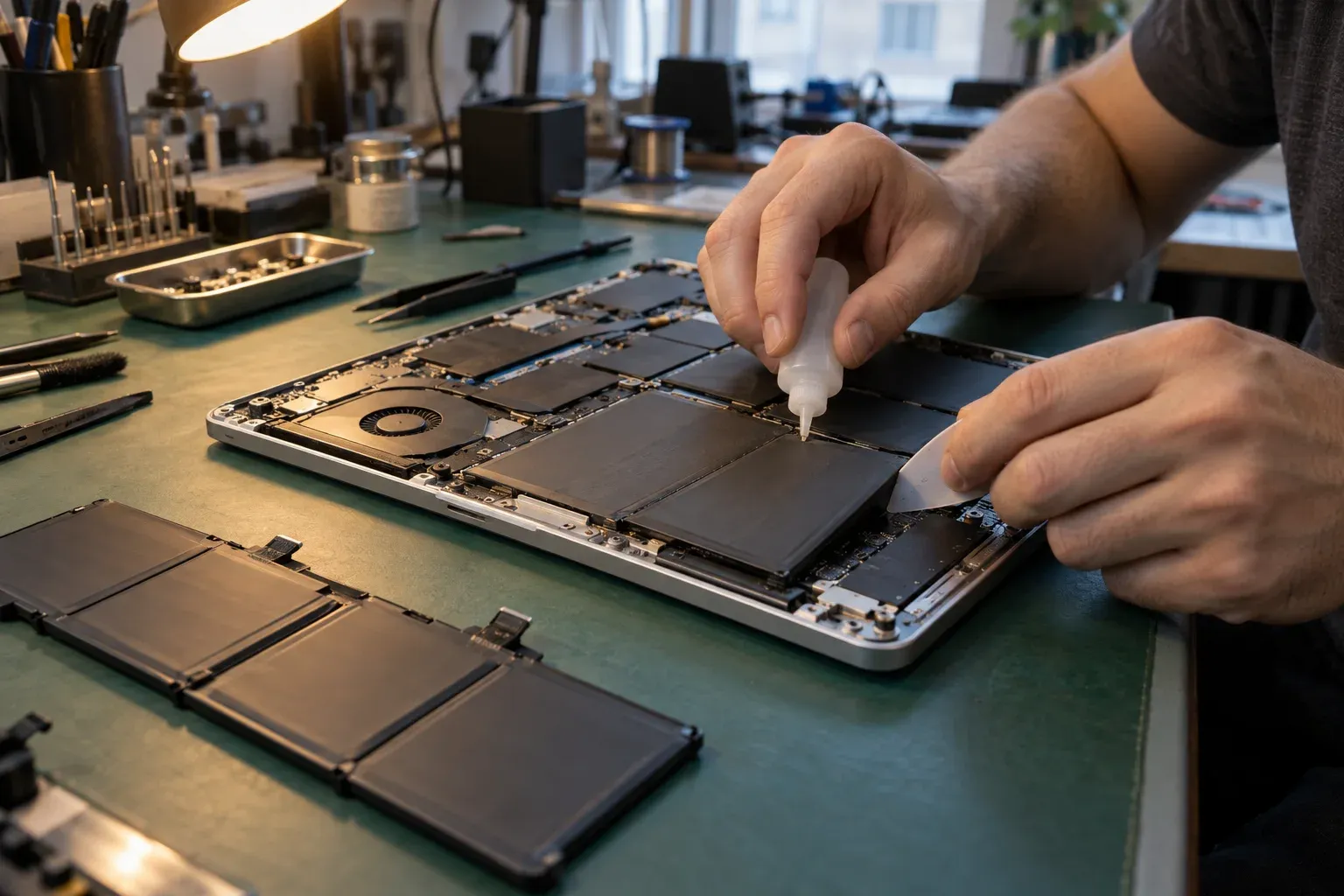
- Снимаем ячейки по одной. Пластиковым инструментом, без металла и без рычага. Если ячейка вздулась, работаем ещё медленнее: она уже повреждена.
- Чистим посадочное место от остатков клея и ставим новый аккумулятор на новую клеевую ленту.
- Проверяем. Заряжаем, смотрим ток, число циклов у новой батареи и её состояние в macOS, проверяем работу от батареи под нагрузкой.
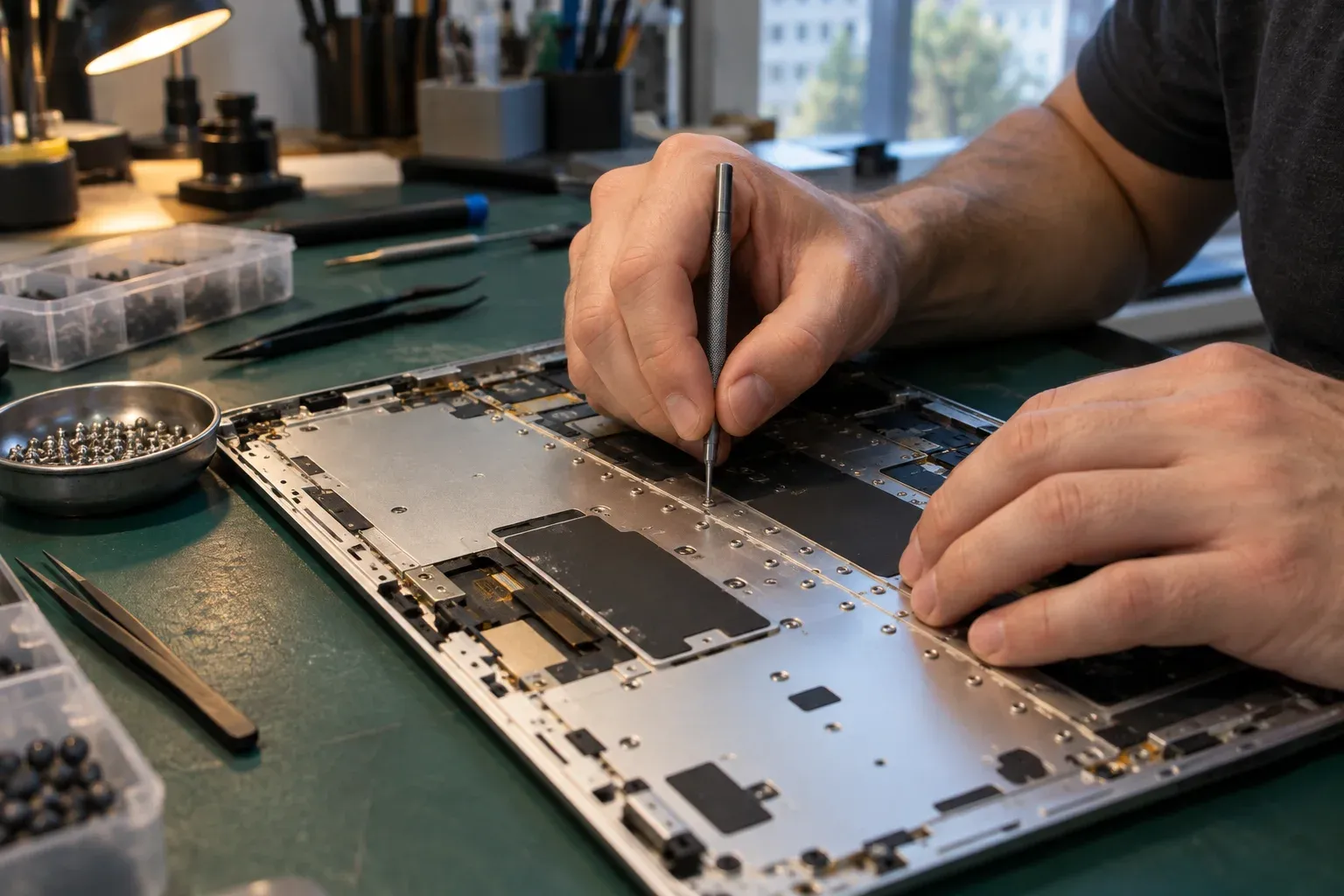 У MacBook Pro ячейки приклеены к топкейсу, где с другой стороны стоит клавиатура. Поэтому снимаем их без рычага: изгиб топкейса ломает и клавиатуру.
После замены даём батарее пару полных циклов: зарядить до 100 %, поработать до 10–20 %, снова зарядить. Так macOS точнее показывает остаток, а мы на контрольной проверке видим, что ёмкость соответствует заявленной.
Вздувшийся аккумулятор: не откладывайте
Вздутие видно по трём признакам: трекпад нажимается туго или не нажимается вовсе, нижняя крышка перестала лежать ровно на столе, между корпусом и крышкой появилась щель. Батарея продолжает расти, давит на трекпад и плату снизу, и чем дольше ждать, тем больше шанс повредить что-то ещё.
До ремонта не заряжайте MacBook, не давите на корпус и не пытайтесь «выровнять» его. Если трекпад уже продавлен, после замены батареи проверяем и его: иногда вместе с аккумулятором приходится менять и трекпад. Если трекпад перестал нажиматься без вздутия, разбор причин есть на странице «не работает тачпад».
 Так выглядит вздутие со стороны трекпада: он поднялся над корпусом и перестал щёлкать. Ноутбук в таком виде не заряжают.
Если вздувшаяся батарея успела деформировать топкейс с клавиатурой, клавиши начинают залипать или не нажиматься по краям. Тогда вместе с аккумулятором меняем клавиатуру в топкейсе, её цена есть в таблице выше, подробнее на странице замены клавиатуры.
 Трекпад стоит прямо над ячейками: если батарея его продавила, после замены аккумулятора проверяем механику и шлейф.
Из чего складывается цена
Главная часть суммы здесь сам аккумулятор, работа стоит меньше. В таблице цена работы и пример цены детали, цену аккумулятора под вашу модель называем до заказа.
| Случай | Работа | Деталь, пример | Итог |
|---|---|---|---|
| MacBook Air 2013–2017, батарея на винтах | 2 500 ₽ | аккумулятор 5 000 ₽ | 7 500 ₽ |
| MacBook Air, «Рекомендуется обслуживание» | 2 500–4 500 ₽ | аккумулятор 6 000 ₽ | 8 500–10 500 ₽ |
| MacBook Pro 13, батарея на клею к топкейсу | 2 500–4 500 ₽ | аккумулятор 7 000 ₽ | 9 500–11 500 ₽ |
| MacBook Pro 16, держит заряд пару часов | до 4 500 ₽ | аккумулятор 10 000–12 000 ₽ | 14 500–16 500 ₽ |
| Вздулась и продавила трекпад | 2 500–4 500 ₽ и 1 200–2 500 ₽ | аккумулятор 6 000 ₽ и трекпад 1 500–5 000 ₽ | 11 200–18 000 ₽ |
| Батарея исправна, не работает контроллер заряда | 3 500–6 000 ₽ | микросхема 300–1 500 ₽ | 3 800–7 500 ₽ |
| Заряжается через один порт, второй молчит | 2 500–4 500 ₽ | гнездо 300–1 200 ₽ | 2 800–5 700 ₽ |
| Гнездо целое, выгорел контроллер USB PD за ним | 3 500–6 000 ₽ | микросхема 500–2 000 ₽ | 4 000–8 000 ₽ |
Если выяснится, что виновата не батарея, а контроллер заряда или порт, скажем об этом до замены, и аккумулятор покупать не придётся.
Как продлить жизнь новой батарее
- Не держите MacBook постоянно на 100 %: оставьте включённой оптимизированную зарядку, она сама решает, когда дозаряжать.
- Не оставляйте его в жаре: на солнце, в машине, на мягкой поверхности, закрывающей вентиляцию.
- Если MacBook месяцами лежит без дела, оставьте заряд около половины, а не ноль и не полный.
- Пользуйтесь блоком питания подходящей мощности. Слабый блок от телефона MacBook примет, но под нагрузкой будет добирать энергию из батареи и гонять её по циклам.
- Раз в пару лет чистите систему охлаждения у MacBook на Intel: горячая плата греет и ячейки под ней.
Если MacBook не включается совсем, даже от сети, батарея обычно ни при чём: начинать нужно с диагностики платы и питания.
Остальные неисправности MacBook, от залития до ремонта платы, разобраны на странице ремонта MacBook. Замена батареи в обычных ноутбуках описана на странице замены аккумулятора.


