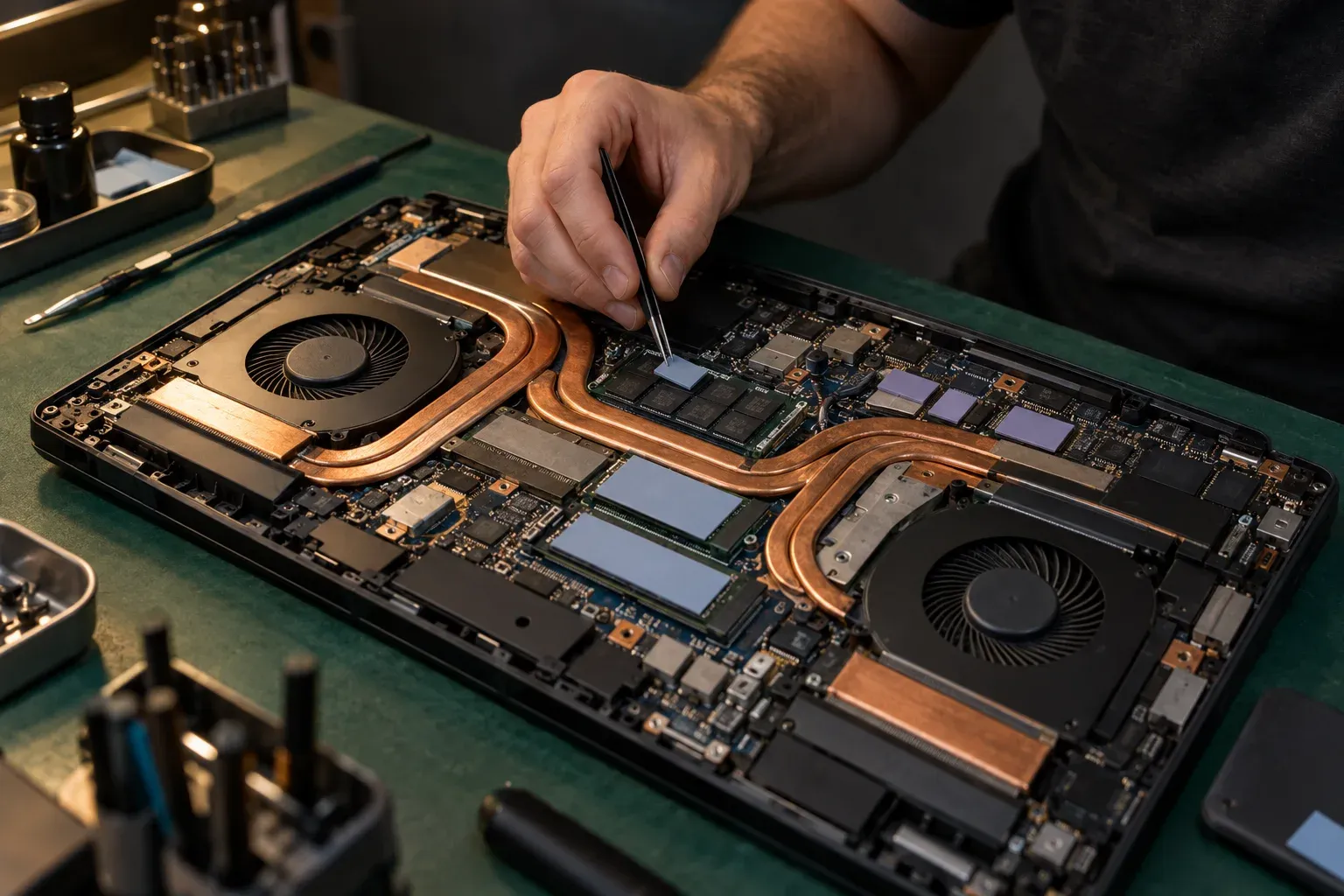
Если нужна чистка или ремонт, цены и заявка на этой странице. Ниже разбор, как понять, что с охлаждением на самом деле: часть «перегревов» оказывается нормальной работой, а часть лечится не чисткой.
Сначала замерьте, а не щупайте
Горячий корпус ещё не перегрев, а тихий ноутбук не значит, что всё в порядке. Поставьте бесплатную программу HWiNFO, запустите её в режиме Sensors only и найдите строки CPU Package и GPU Temperature. Посмотрите на них в простое, потом через 10 минут игры или тяжёлой программы.
Десять минут замеров часто избавляют от лишнего ремонта.
| Что показывает | Что это значит |
|---|---|
| Простой 40–60 °C, нагрузка до 85–90 °C | Норма, охлаждение справляется |
| Простой выше 70 °C, вентилятор не затихает | Пыль, высохшая паста или фоновая программа |
| Под нагрузкой упирается в 95–100 °C, частота падает | Охлаждение не справляется, нужна чистка |
| Ноутбук выключается под нагрузкой | Срабатывает защита, чистка срочно |
Игровые ноутбуки под нагрузкой живут при 90–95 °C, и это заложено производителем. Тревожно, когда рядом с температурой в HWiNFO появляется Thermal Throttling со значением Yes: процессор сбрасывает частоту, чтобы не перегреться.
Чем опасен перегрев
Ноутбук от перегрева сразу не сгорает: защита сбросит частоту или выключит его. Вред копится постепенно, и заметен он через месяцы.
- Троттлинг. Процессор и видеокарта работают на половине частоты: игра дёргается, видео экспортируется вдвое дольше, браузер подвисает.
- Пайка под видеочипом и хабом. Каждый цикл «нагрелся до 95 °C и остыл» растягивает и сжимает шары припоя. Через год-два в них появляются трещины, и начинаются артефакты, полосы или чёрный экран. Это уже ремонт видеочипа, а не чистка.
- Аккумулятор. Литиевая батарея рядом с горячим радиатором стареет быстрее: держит меньше и может вздуться.
- SSD. Накопитель под радиатором при перегреве сам снижает скорость, и ноутбук тормозит при копировании файлов.
- Корпус и шлейфы. Пластик у решётки выдува желтеет и ведёт, шлейфы рядом с трубкой становятся хрупкими.
Как устроено охлаждение
- 01Кристалл CPU/GPUдо 100 °C под нагрузкойтроттлинг, выключение
- 02Термопастадоли миллиметравысохла и потрескалась
- 03Медная площадкаи термопрокладкипрокладка не той толщины
- 04Тепловые трубкипереносят тепло к краювмятина — трубка не работает
- 05Радиатортонкие рёбравойлок пыли на входе
- 06Вентиляторвыдувает наружугул, износ подшипника
Перегрев возникает там, где цепочка забита или пересохла. Чаще всего — у радиатора и в термопасте.
Тепло от процессора и видеочипа через термопасту уходит в медную тепловую трубку, по ней в радиатор, а вентилятор продувает радиатор и выбрасывает горячий воздух через решётку. Сломаться может любое звено, и признаки у них разные.
Что проверить самому за пять минут
- Поверхность. Ноутбук на одеяле, подушке или коленях забирает воздух снизу через ткань. Поставьте его на стол и проверьте температуры снова. Иногда этого хватает.
- Решётка выдува. Поднесите ладонь к решётке под нагрузкой. Вентилятор ревёт, а поток слабый и горячий: радиатор забит пылью. Сильный поток при высоких температурах говорит скорее о термопасте.
- Фоновая нагрузка. Откройте диспетчер задач. Если в простое процессор загружен на 30–100 %, ноутбук греется не от пыли, а от программы: обновление, антивирус, браузер с видео в фоне, иногда вирус-майнер.
- Режим работы. В фирменных утилитах, например Armoury Crate, Lenovo Vantage или MSI Center, выберите тихий или сбалансированный режим. В режиме «Турбо» вентиляторы шумят всегда, так и задумано.
- Электропитание. В режиме максимальной производительности Windows держит процессор на высоких частотах даже в простое. Для работы от батареи и в тишине выберите сбалансированный.
Шум вентилятора: какой нормальный
При треске или остановке вентилятора может потребоваться замена кулера ноутбука. Сначала проверяем причину: исправный вентилятор тоже бывает громким под нагрузкой.
Ровный шум, который растёт под нагрузкой и стихает после, это нормальная работа. Проблема в характере звука:
- Гудит всё время и всё громче с каждым месяцем. Пыль в радиаторе: вентилятору приходится крутиться быстрее, чтобы прогнать воздух.
- Треск, скрежет, стук. Изношен подшипник или крыльчатка задевает корпус. Смазка помогает ненадолго, вентилятор меняют.
- Свист или вой на одной ноте. Подшипник разбит, или треснула лопасть.
- Вентилятор не крутится совсем, а ноутбук горячий и выключается. Отказал сам вентилятор или его питание на плате.
 Слева вентилятор со сколотой лопастью и слоем пыли, справа новый на замену.
Пыль, паста, прокладки: что меняется при чистке
Обычно всё банально. Войлок из пыли на входе в радиатор и термопаста, которая за несколько лет высохла и растрескалась.
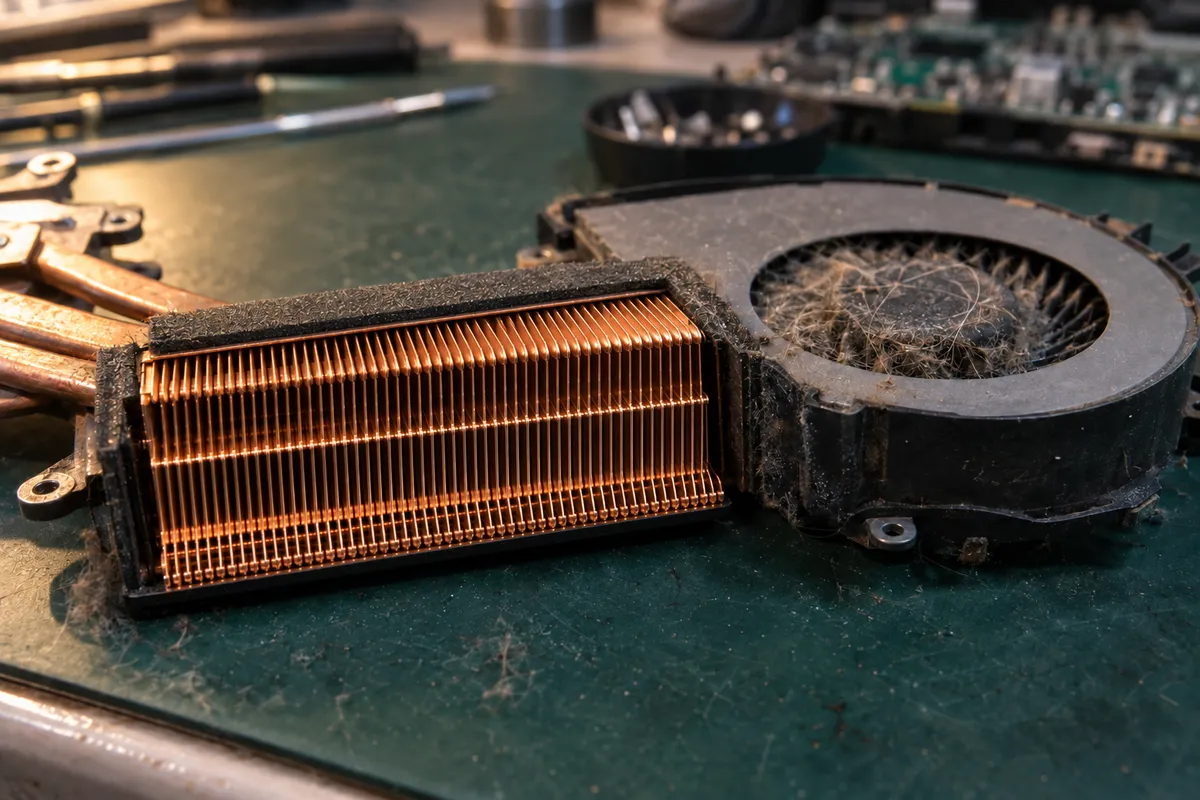
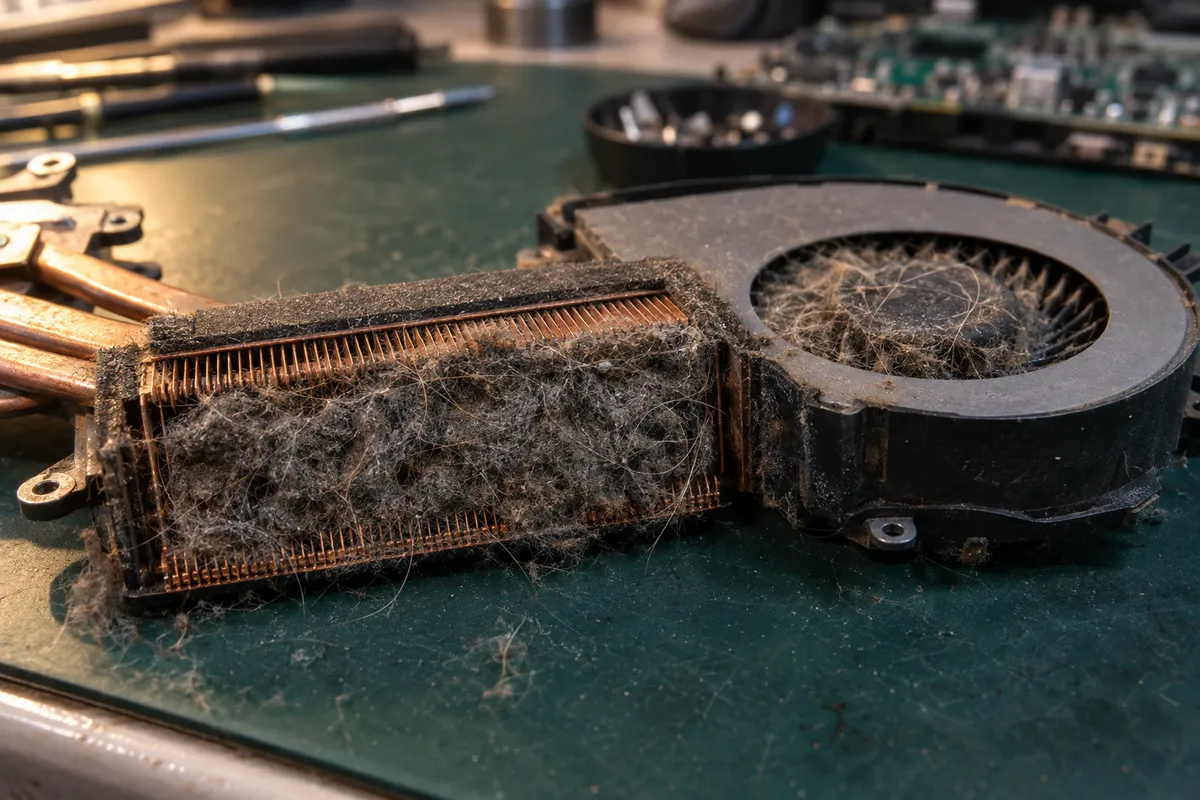
У игровых и мощных ноутбуков тепло от видеопамяти и цепей питания уходит к радиатору через термопрокладки. Если их при прошлой чистке поставили не той толщины, радиатор не прижимается к чипу, и температура остаётся высокой даже после новой пасты.
 Толщину прокладки меряют штангенциркулем: разница в полмиллиметра уже мешает радиатору прижаться к чипу.
Всё это делается за одну чистку ноутбука с заменой термопасты. Для игровых моделей с двумя вентиляторами и дискретной видеокартой обслуживание сложнее, о нём на странице ремонта игровых ноутбуков, там же про жидкий металл.
Греется снизу, у аккумулятора или зарядка
Не всякое тепло идёт от процессора. Если горячо не у решётки выдува, а под ладонями или снизу посередине, источник другой.
- Аккумулятор. При зарядке батарея тёплая, это нормально. Горячая в простое, быстро садится, а тачпад или днище приподнялись: батарея вздувается. Пользоваться таким ноутбуком нельзя, аккумулятор меняют.
- Цепи питания на плате. Если греется место рядом с разъёмом зарядки, а в Windows всё спокойно, возможна утечка в цепи питания. Это проверяется на плате, ремонт цепей питания разобран отдельно.
- Блок питания. Он всегда тёплый под нагрузкой. Горячий до боли в руке или гудящий блок лучше заменить: он может повредить и сам ноутбук.
 Тачпад приподнялся над корпусом: под ним вздулся аккумулятор.
Примеры расчёта: работа плюс деталь
Работа указана по прайсу, деталь отдельно. Примеры:
- Пыль и высохшая паста. Чистка с заменой термопасты 1 500–2 500 ₽, деталей нет. Итог 1 500–2 500 ₽.
- Вентилятор трещит. Чистка 1 500–2 500 ₽, замена вентилятора 1 000–1 500 ₽ и сам вентилятор 800–2 500 ₽. Итог 3 300–6 500 ₽.
- Игровой ноутбук под 95 °C. Обслуживание с термопастой и термопрокладками 2 500–4 000 ₽. С жидким металлом на процессоре +1 500 ₽. Итог 2 500–5 500 ₽.
- Вздулся аккумулятор. Замена 800–1 500 ₽, аккумулятор 2 500–9 000 ₽. Итог 3 300–10 500 ₽.
Диагностику при ремонте у нас не оплачиваете. Цену называем до начала работ.
Когда чистка не поможет
- Тёплый в выключенном состоянии. Сначала проверьте, что он действительно выключен, а не спит. Если выключен и греется, на плате утечка тока, это ремонт платы, а не охлаждения.
- После перегрева появились полосы или артефакты. Видеочип долго работал на пределе, и пайка под ним начала трескаться. Чистка остановит процесс, но уже появившиеся полосы не уберёт. Разбор в статье «полосы на экране».
- Выключается даже после чистки. Возможно, повреждена тепловая трубка или виновата плата. Как отличить, написано в разборе «ноутбук выключается сам».
Перегрев редко приходит один. Если ноутбук ещё и стал медленным, это обычно тот же троттлинг, подробнее в разборе «ноутбук тормозит».
Как не довести до перегрева
- Чистка раз в год-полтора, в доме с кошкой или собакой чаще: шерсть забивает радиатор быстрее пыли.
- Твёрдая поверхность. На кровати держите ноутбук на подносе или книге, чтобы не перекрывать забор воздуха снизу.
- Летом и у батареи. При +30 °C в комнате ноутбук работает на несколько градусов горячее. Не ставьте его на солнце и вплотную к батарее отопления.
- Решётку выдува не закрывать стеной, сумкой и одеялом. Горячий воздух возвращается внутрь, и температура растёт по кругу.
- Раз в пару месяцев смотрите температуры в HWiNFO под той же нагрузкой. Рост на 10 °C при прежней работе означает, что пора на чистку.
Когда нести
Несите, если в простое больше 70 °C, если под нагрузкой ноутбук упирается в 100 °C или выключается, если вентилятор трещит или не крутится, и если последняя чистка была больше полутора лет назад. Мы замеряем температуры под нагрузкой до и после и показываем вам разницу.
Если горячим становится гнездо или участок батареи после подключения к сети, начните с нагрева при зарядке: это не обязательно проблема радиатора. При одновременном сокращении автономности сравните расход программ и ёмкость батареи, чтобы не назначать замену аккумулятора по одному ощущению тепла.
При росте температуры сразу после обслуживания уточняем посадку охлаждения и термопрокладки. Если основные программы закрыты, а вентилятор всё равно громкий, сравниваем фоновую нагрузку в простое с нагревом.
При выборе нового материала важен штатный термоинтерфейс и геометрия контакта. Паста и прокладка не являются автоматической заменой друг друга.