
Сначала пять минут: куда пропал звук
Чаще всего звук не пропал, а ушёл не туда. Проверьте по порядку.
- Устройство вывода. Щёлкните по значку динамика у часов и откройте выбор устройства. Если там монитор по HDMI, телевизор или Bluetooth-наушники, звук идёт на них. Выберите динамики ноутбука.
- Громкость и клавиша отключения звука. На многих моделях в ряду F1–F12 есть клавиша с перечёркнутым динамиком. В «Микшере громкости» посмотрите ещё и громкость отдельной программы: браузер или плеер могут быть выключены сами по себе.
- Наушники. Подключите любые проводные. Это главная проверка: она делит все причины пополам.
- Перезагрузка. Именно перезагрузка, а не выключение: при быстром запуске Windows выключение не сбрасывает зависшее звуковое устройство.
- Средство устранения неполадок. Правой кнопкой по значку звука, пункт про неполадки со звуком. Оно умеет перезапускать службы и находит выключенное устройство.
Если звук вернулся, ремонт не нужен. Если нет, всё зависит от того, что было в наушниках.
- 01Выход в Windowsкакое устройство выбранозвук ушёл в HDMI или Bluetooth
- 02Драйвер и службыRealtek, Intel SST, Windows Audioкрасный крестик на значке звука
- 03Аудиокодекмикросхема на платенет ни динамиков, ни наушников
- 04Усилительчасть кодека или отдельныйнаушники играют, динамики молчат
- 05Разъём наушниковс датчиком штекераWindows «видит» наушники без наушников
- 06Динамикипара в корпусехрип, дребезг, играет один
Проверка наушниками делит цепочку пополам: если в наушниках звук есть, плата и драйвер работают, ищем в динамиках и их проводах.
Звука нет нигде, даже в наушниках
Если звука нет только у сопрягаемой гарнитуры, разберите подключение Bluetooth-наушников. Для телевизора отдельно проверьте HDMI и выбор звукового выхода: изображение на телевизоре не подтверждает передачу звука на него.
Раз молчат и динамики, и наушники, ищем выше по цепочке: система, драйвер, звуковая часть платы.
- Красный крестик на значке и «Устройства вывода не установлены». Откройте диспетчер устройств, раздел «Звуковые, игровые и видеоустройства». Устройство с жёлтым значком или его отсутствие говорит о драйвере. На ноутбуках последних лет звук часто работает через Intel Smart Sound Technology, и без этого драйвера Realtek не запускается. Ставить надо драйверы с сайта производителя под вашу модель.
- «Служба аудио не запущена». Откройте «Службы» и запустите Windows Audio. Если через какое-то время она снова останавливается, проблема в драйвере или системе.
- Звук пропал после обновления. Откатите драйвер звука в диспетчере устройств. Если не помогает, это обычная настройка ноутбука.
- Фирменная программа звука. Dolby, DTS, MaxxAudio, Nahimic и похожие умеют отключать динамики или давить громкость. Отключите в ней эффекты и проверьте ещё раз.
Если драйвер стоит без ошибок, устройство видно, шкала громкости двигается, а тишина везде, отказал аудиокодек на плате или его питание. Особенно если звук пропал после залития, скачка напряжения или вместе с микрофоном.
В наушниках есть, а динамики молчат
Если динамики слышны, но трещат или хрипят, сравните источники искажённого звука. Отказ воспроизведения и искажение работающего выхода требуют разных проверок.
Звуковая карта и драйвер работают. Остаются четыре места:
| Что видно | Скорее всего |
|---|---|
| Windows показывает наушники, хотя в разъёме ничего нет | Залип датчик в разъёме наушников, система отключает динамики |
| Динамики хрипят, дребезжат, играет один | Повреждены сами динамики |
| Динамики молчат совсем после разборки или удара | Отошёл или перетёрся провод динамиков, разъём на плате |
| Молчат после залития, наушники работают | Окислились контакты динамиков или вышел из строя усилитель |
С датчиком иногда помогает несколько раз вставить и вынуть штекер. Если не помогло, разъём меняют. Если внутри разъёма трещит или штекер болтается, это тоже он.
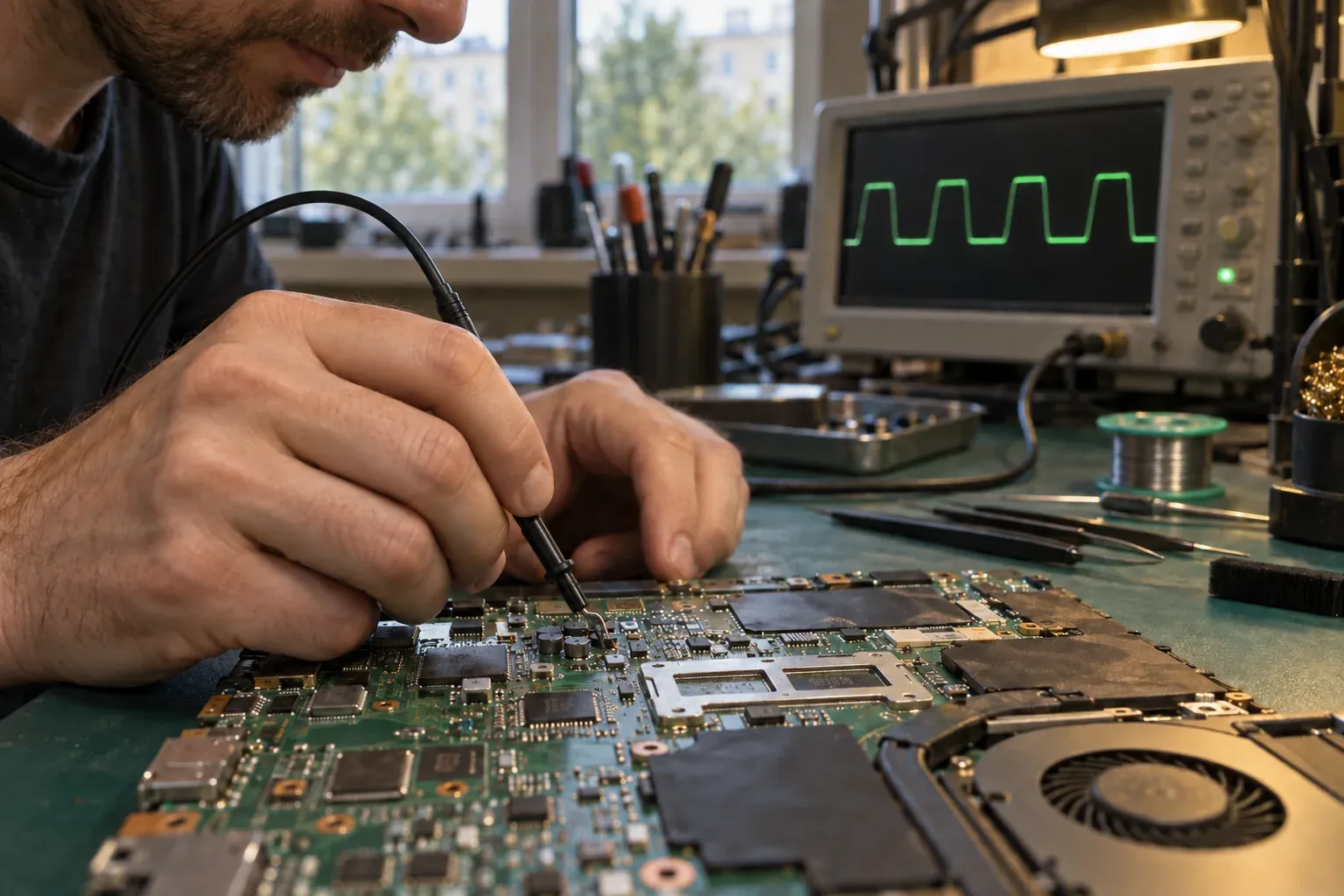 Когда динамики и провода целы, сигнал проверяем на плате: доходит ли он до усилителя, есть ли у кодека питание.
 Разболтанное гнездо наушников меняют пайкой — ноутбук «думает», что наушники подключены, и глушит динамики.
Звук пропал после залития
Динамики в большинстве ноутбуков стоят в нижней части корпуса, у клавиатуры или по бокам, и жидкость доходит до них одной из первых. Ещё раньше она доходит до платы под клавиатурой. Если звук пропал после того, как пролили чай или кофе, одной заменой динамиков дело обычно не решается: сначала разборка и отмывка, иначе коррозия продолжит съедать дорожки.
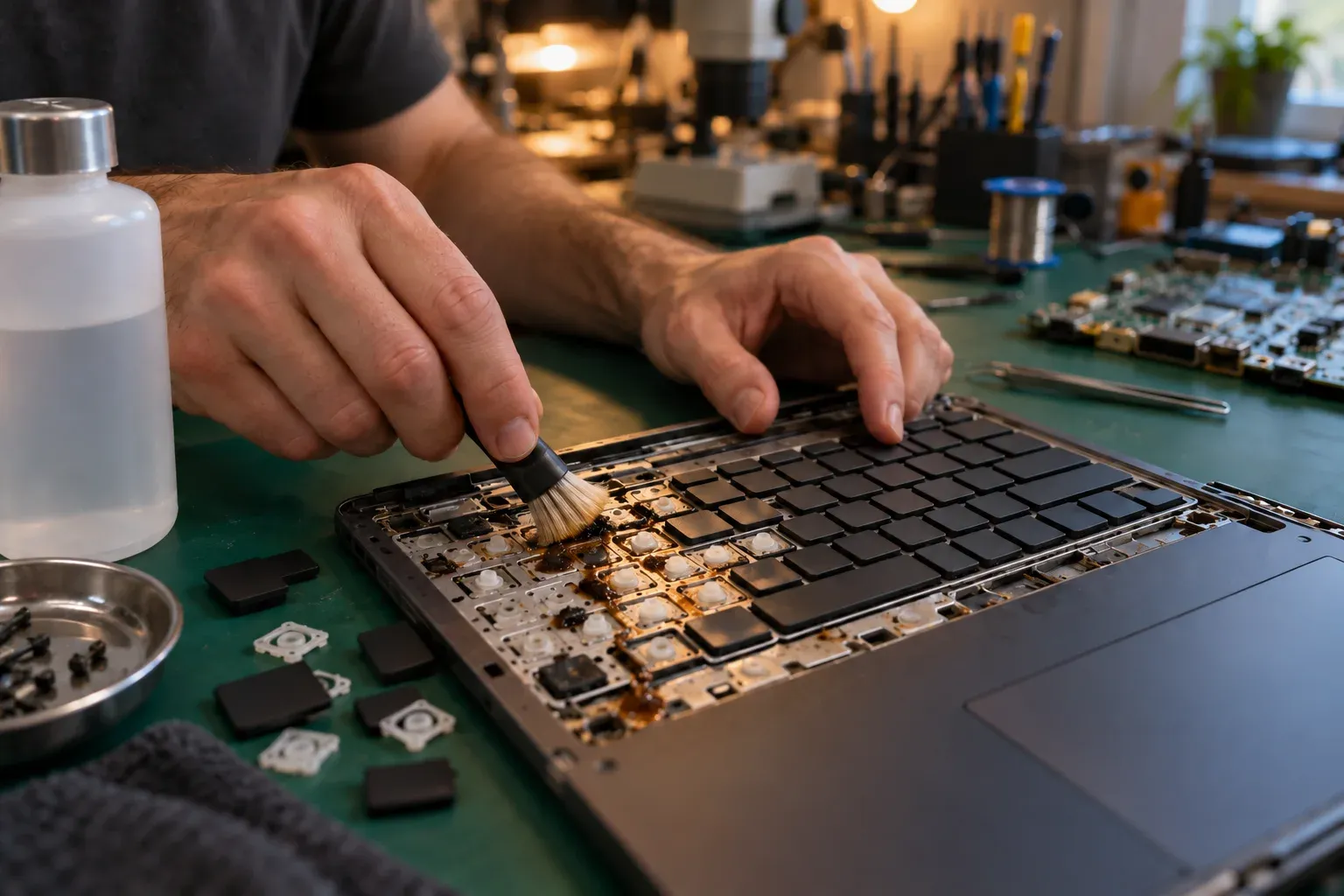 Жидкость под клавиатурой быстро доходит до платы, а звук часто отказывает первым.
Что делать сразу после залития, чтобы не добавить поломок, написано на странице «залил ноутбук, что делать», а как проходит сам ремонт, в разделе ремонт после залития.
Когда нести в ремонт
Когда звук слышен при обычной работе, но отсутствует в готовом ролике, нужна проверка источников при записи экрана. Исправность динамиков и запись системного звука оценивают разными действиями.
Нести стоит, если звука нет ни в динамиках, ни в наушниках при исправном драйвере, если динамики хрипят или молчат при работающих наушниках, если разъём наушников болтается. Не тяните после залития: отмывка в первые дни стоит дешевле, чем замена того, что успеет съесть коррозия.
Из чего складывается цена
- Звук ушёл в HDMI или пропал драйвер. Настройка и драйверы 1 000–2 000 ₽.
- Хрипят динамики. Замена динамиков 1 000–2 000 ₽ плюс пара динамиков 700–2 500 ₽.
- Windows «видит» наушники при пустом разъёме. Замена аудиоразъёма 2 000–3 500 ₽.
- Нет звука нигде, кодек не отвечает. Ремонт звука на плате 3 500–6 000 ₽ плюс микросхема 500–2 000 ₽.
- Пролили воду, пропал звук. Отмывка платы 2 500–3 500 ₽, если после неё звук вернулся. Если нужно менять детали, считаем после диагностики.
Если микрофон при этом тоже замолчал, посмотрите разбор «не работает микрофон на ноутбуке»: у них общая звуковая часть платы.
Если звук отсутствует только в подключённой гарнитуре, проверьте тип наушников и выбор выхода. При подтверждённом отказе встроенного динамика порядок подбора и установки описан в замене динамиков.


