Сначала пять минут: что проверить самому
Возьмите телефон и встаньте рядом с ноутбуком. Если телефон видит сеть, а ноутбук нет, ищем в ноутбуке. Если не видит и телефон, дело в роутере или провайдере, и ремонт не нужен.
- Режим «в самолёте». Щёлкните по значку сети у часов. Если включён самолёт, выключите. На многих ноутбуках беспроводную сеть выключает клавиша с антенной или самолётом в ряду F1–F12, на старых моделях ещё и отдельный переключатель на корпусе.
- Переключатель Wi-Fi. Параметры → «Сеть и Интернет» → Wi-Fi. Он должен быть включён.
- Адаптер не отключён. Нажмите Win+R, введите ncpa.cpl. Если значок беспроводной сети серый, щёлкните по нему правой кнопкой и включите.
- Перезагрузка роутера и ноутбука. Именно перезагрузка, а не выключение: при быстром запуске Windows выключение не сбрасывает зависший адаптер.
- Сброс сети. Параметры → «Сеть и Интернет» → «Дополнительные сетевые параметры» → «Сброс сети». Windows удалит и заново поставит сетевые адаптеры. Пароли от сетей придётся ввести снова.
- 01Режим «в самолёте»клавиша Fn или переключательсетей нет, значок самолёта
- 02Драйвер и службыIntel, Realtek, MediaTekадаптера нет или он с ошибкой
- 03Модуль Wi-Fiв слоте M.2 или на платепропадает после сна, греется
- 04Антенные проводачерез петлю в крышкусеть есть только рядом с роутером
- 05Роутерчастоты, шифрованиене видит только одну сеть
Если телефон ловит сеть там же, а ноутбук теряет её в соседней комнате, почти всегда виноваты антенны, а не драйвер.
Ноутбук не видит Wi-Fi: адаптера нет в системе
Если в параметрах нет раздела Wi-Fi, а у часов только значок проводной сети или глобус, откройте диспетчер устройств, раздел «Сетевые адаптеры».
- Адаптер есть, но с жёлтым значком или ошибкой. Поставьте драйвер Wi-Fi с сайта производителя ноутбука под вашу модель. Это обычная настройка ноутбука.
- Wi-Fi пропал после переустановки Windows. Стандартного драйвера для многих модулей в Windows нет. Скачайте драйвер на другом компьютере или подключите телефон по USB в режиме модема и поставьте драйвер с сайта производителя. Почему «родные» драйверы важны, объяснено на странице установки Windows.
- Wi-Fi выключен в BIOS. В BIOS многих ноутбуков есть пункт беспроводной сети, и его иногда отключают на рабочих машинах. Загляните в раздел устройств.
- Адаптера нет совсем, даже среди скрытых устройств. Windows не видит модуль физически. Если вместе с Wi-Fi пропал и Bluetooth, это почти наверняка модуль: у большинства ноутбуков они на одной плате.
Видит сети, но не подключается
Если забыли пароль своей сохранённой сети, сначала проверьте доступный способ посмотреть пароль Wi-Fi. Пароль входа в Windows и пароль роутера не являются одним и тем же.
- Не подключается только к вашей сети. Старые модули не поддерживают частоту 5 ГГц, 12-й и 13-й каналы на 2,4 ГГц или шифрование WPA3. Проверьте в настройках роутера частоту, канал и режим защиты.
- «Без подключения к интернету», а на телефоне интернет есть. Удалите сеть в списке известных и подключитесь заново. Если не помогло, сделайте сброс сети.
- Отваливается после сна. В свойствах адаптера в диспетчере устройств снимите на вкладке электропитания разрешение отключать устройство для экономии энергии и поставьте свежий драйвер.
Если адаптер после сна пропадает из системы совсем и возвращается только после выключения, модуль или его контакт в слоте неисправны.
Ноутбук не видит конкретную сеть: дело может быть в роутере
Если телефон видит сеть, а ноутбук — нет, причина часто не в ноутбуке, а в настройках роутера. Проверьте по порядку:
| Что в роутере | Почему ноутбук не видит | Что поменять |
|---|---|---|
| Сеть только 5 ГГц | Старый модуль работает лишь на 2,4 ГГц | Включить в роутере и 2,4 ГГц |
| Канал 12 или 13 на 2,4 ГГц | Часть модулей настроена на регион, где этих каналов нет | Выбрать канал 1, 6 или 11 |
| Каналы 5 ГГц выше 100 (DFS) | Не все модули их поддерживают | Канал 36–48 |
| Только WPA3 | Старые драйверы не поддерживают WPA3 | Режим WPA2/WPA3 |
| Скрытая сеть | Имя сети не транслируется | Подключиться вручную по имени или открыть сеть |
| Режим только 802.11ax (Wi-Fi 6) | Модуль Wi-Fi 4/5 не подключается | Смешанный режим |
Если после этих правок ноутбук увидел сеть — ремонт не нужен, модуль исправен.
Сброс сети Windows: когда драйвер есть, а Wi-Fi не работает
- Забудьте сеть и подключитесь заново: «Параметры» → «Сеть и Интернет» → «Wi-Fi» → «Управление известными сетями». Старый профиль с неверным паролем или настройками мешает подключению.
- Отключите VPN и прокси, если стоят: они перехватывают соединение и дают «Нет подключения к интернету» при подключённом Wi-Fi.
- Сделайте сброс сети: «Параметры» → «Сеть и Интернет» → «Дополнительные сетевые параметры» → «Сброс сети». Windows удалит и заново поставит сетевые адаптеры. После сброса — перезагрузка.
- Если «Сброса сети» нет или он не помог, в командной строке от имени администратора:
netsh winsock resetиnetsh int ip reset, затем перезагрузка.
Если после сброса адаптер снова пропадает или работает минуту и отваливается — это уже модуль или его питание на плате.
Wi-Fi есть, но слабый и медленный
Для подключённой, но медленной сети есть сравнение скорости интернета: важны одинаковые условия на двух устройствах. При проверке по кабелю отсутствие связи разбирается отдельно в диагностике Ethernet.
Сигнал на ноутбуке слабее, чем на телефоне в той же комнате, — почти всегда антенны. Две тонкие антенны идут от модуля в крышку экрана, по пути проходят через петлю и со временем перетираются или отщёлкиваются от модуля после ремонта или чистки у другого мастера.
- В одной комнате с роутером связь есть, через стену — пропадает.
- Скорость скачет, видео останавливается, хотя на телефоне всё ровно.
- Проблема появилась после замены матрицы, петель или разборки.
Проверка простая: снимается нижняя крышка, и видно, на месте ли разъёмы антенн. Замена модуля при этом не нужна — меняются или переподключаются антенны.
 Разъёмы антенн на модуле крошечные и отщёлкиваются от одного неаккуратного движения.
Модуль и антенны: что ломается в железе
Модуль Wi-Fi у большинства ноутбуков стоит в слоте M.2 и меняется за полчаса. У части тонких ноутбуков и MacBook он распаян на плате, и тогда это уже ремонт материнской платы. От модуля в крышку идут два тонких антенных провода, обычно через петлю вместе со шлейфом экрана.
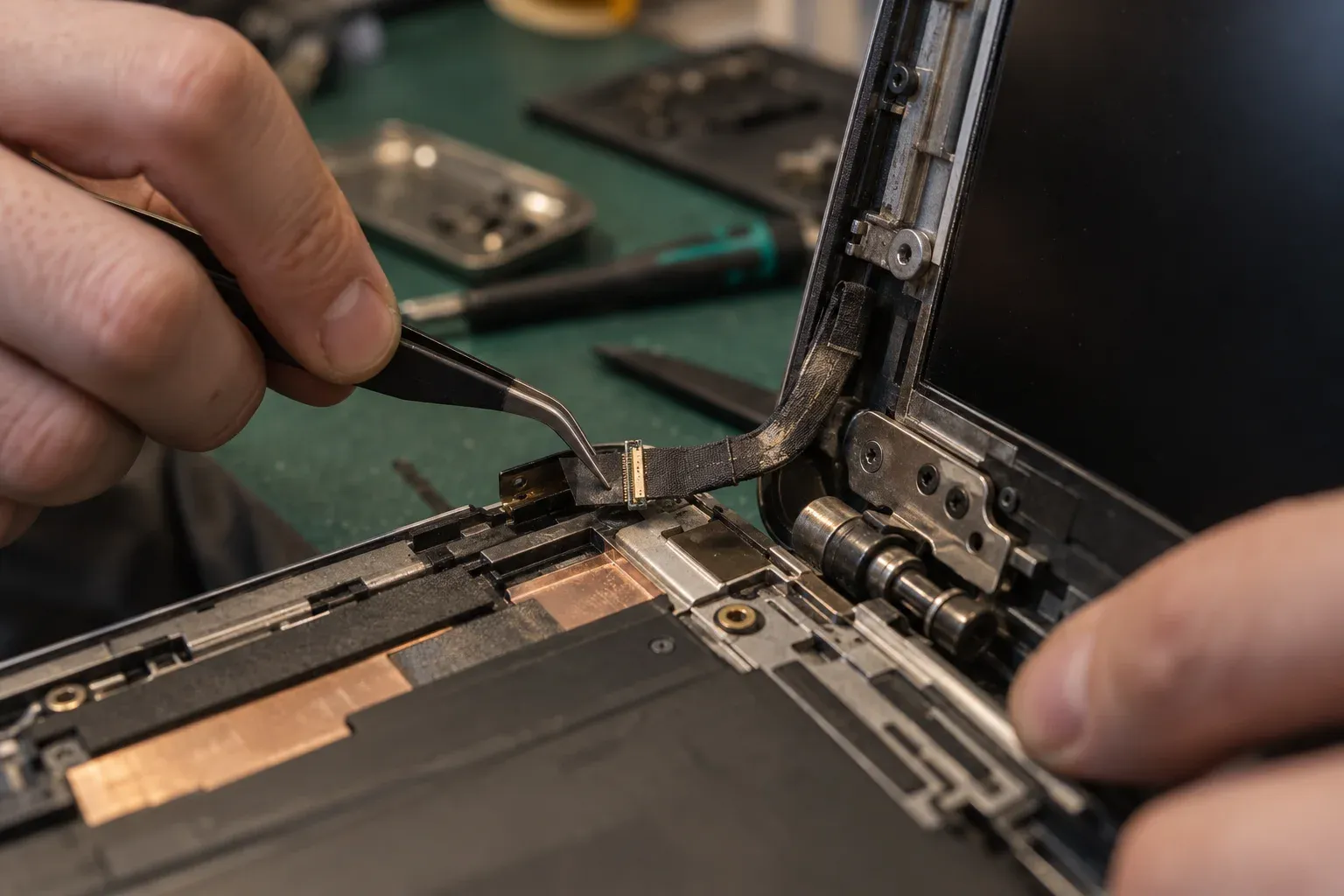 Антенные провода идут в крышку через петлю рядом со шлейфом экрана. Там же они перетираются и отходят при разборке.
| Что видно | Скорее всего |
|---|---|
| Сеть ловит только рядом с роутером, телефон в той же комнате ловит отлично | Отошёл или перетёрся антенный провод |
| Сигнал упал сразу после замены экрана или чистки | Антенну не подключили к модулю или пережали при сборке |
| Wi-Fi и Bluetooth пропали одновременно | Модуль Wi-Fi |
| Wi-Fi работает, пока ноутбук холодный, потом отваливается | Модуль перегревается или отходит в слоте |
| Пропал после залития | Окислились контакты модуля или его цепь питания на плате |
При замене модуля важно подобрать совместимый: у части старых ноутбуков Lenovo и HP BIOS пускает только модули из своего списка, а с чужим ноутбук может не включиться совсем. Поэтому модуль подбираем по модели ноутбука, а не просто по разъёму.
Wi-Fi пропал после залития
Если жидкость дошла до платы, Wi-Fi часто отказывает одним из первых, вместе со звуком, USB или подсветкой клавиатуры. Замена одного модуля здесь не лечит: коррозия продолжает работать под микросхемами.
 Зелёный налёт после залития появляется за дни, а съедает контакты за недели. Сначала отмывка, потом замена того, что успело выгореть.
Как проходит ремонт после залития и почему с ним лучше не тянуть, на странице ремонт после залития.
Когда нести в ремонт
Если ноутбук уже получает интернет и нужно передать его другому устройству, это настройка мобильного хот-спота, а не ремонт Wi-Fi. При работающем интернете, но отказе доступа к документам другого компьютера, проверьте сетевую папку и её разрешения.
Нести стоит, если адаптера нет в системе после установки драйвера, если Wi-Fi и Bluetooth пропали одновременно, если сеть ловит только рядом с роутером или если Wi-Fi пропал после замены экрана или залития.
Из чего складывается цена
- Слетел драйвер или адаптер выключен. Настройка и драйверы 1 000–2 000 ₽.
- Модуль в слоте M.2 не определяется. Замена модуля 800–1 500 ₽ плюс модуль 1 000–3 500 ₽.
- Сеть пропадает в соседней комнате, антенна перетёрлась в петле. Замена антенн 1 500–3 000 ₽ плюс антенны 500–1 500 ₽.
- Модуль распаян на плате. Цену называем после диагностики, до начала работ.
Пока ноутбук ждёт ремонта, выручит USB-адаптер Wi-Fi: он работает сам по себе и от встроенного модуля не зависит.
Если отказ съёмной платы подтверждён, проверяем совместимость нового модуля Wi-Fi и подключение антенн. Похожий M.2-разъём сам по себе не означает поддержку модуля.
Если интернет доступен, а видео прерывается, сравните его с местным файлом. Буферизация потока и рывки работы проигрывателя не обязательно имеют одну причину.


