
Сначала пять минут: как включить микрофон на ноутбуке
В большинстве случаев микрофон исправен, а выключен одним из трёх переключателей. Проверьте их по порядку.
- Клавиша отключения микрофона. У многих ноутбуков в ряду F1–F12 есть клавиша с перечёркнутым микрофоном, часто со светодиодом. Горит индикатор, значит, микрофон выключен. Нажмите её отдельно или вместе с Fn.
- Доступ к микрофону в Windows. Параметры → «Конфиденциальность и защита» → «Микрофон». Включите доступ к микрофону, разрешение для приложений и отдельно для классических приложений: Zoom, Telegram и браузер относятся именно к ним.
- Выбранное устройство ввода. Параметры → «Система» → «Звук» → раздел «Ввод». Выберите встроенный микрофон, откройте его свойства и посмотрите громкость. Скажите что-нибудь: полоска должна двигаться.
Если полоска двигается, а собеседник вас не слышит, дело в программе. В Zoom, Teams, Telegram и Discord свой выбор микрофона в настройках звука, и там часто остаётся гарнитура, которую давно отключили.
- 01ПрограммаZoom, Teams, Telegramне слышат только в одной программе
- 02Доступ Windowsконфиденциальностьмикрофон молчит во всех программах
- 03ДрайверRealtek, Intel SSTустройства ввода нет в списке
- 04Кодек на платепринимает сигналнет ни микрофона, ни звука
- 05Шлейфчасто идёт через петлюпропадает при движении крышки
- 06Микрофоныв рамке экрана или у клавиатурытишина, хрип, после залития
Первые три звена проверяются в настройках за пять минут. Если там всё включено, а шкала громкости стоит на нуле, дело в железе.
Микрофона нет в списке устройств
Если голос записывается в Windows, а сайт его не получает, отдельно проверьте доступ микрофона в браузере. Для записи экрана с голосом вход нужно выбрать и прослушать пробный файл в самой программе захвата.
Если во «Вводе» пусто или стоит «Не найдено устройств ввода», проблема ниже настроек.
- Драйвер. На ноутбуках последних лет встроенные микрофоны часто работают не через звуковую карту Realtek, а через Intel Smart Sound Technology. Если этого драйвера нет или он с ошибкой, микрофон пропадает, хотя динамики играют. Откройте диспетчер устройств и посмотрите разделы «Аудиовходы и аудиовыходы» и «Звуковые, игровые и видеоустройства»: жёлтый значок там говорит о драйвере. Ставить его надо с сайта производителя под вашу модель, а не из общего сборника.
- Выключен в BIOS. На бизнес-ноутбуках микрофон и камеру можно отключить в настройках BIOS, и такое делают ИТ-отделы. Если ноутбук был рабочим, загляните в раздел устройств или безопасности BIOS.
- Пропал после обновления Windows. Откатите драйвер звука в диспетчере устройств или поставьте свежий с сайта производителя. Если не помогает, это настройка ноутбука, ремонт не нужен.
Если драйвер стоит без ошибок, а микрофона всё равно нет или он есть, но полоска стоит на нуле, дальше железо.
Микрофон в корпусе: где он стоит и что ломается
Встроенных микрофонов обычно два, для подавления шума. Стоят они в одном из двух мест, и от этого зависит ремонт.
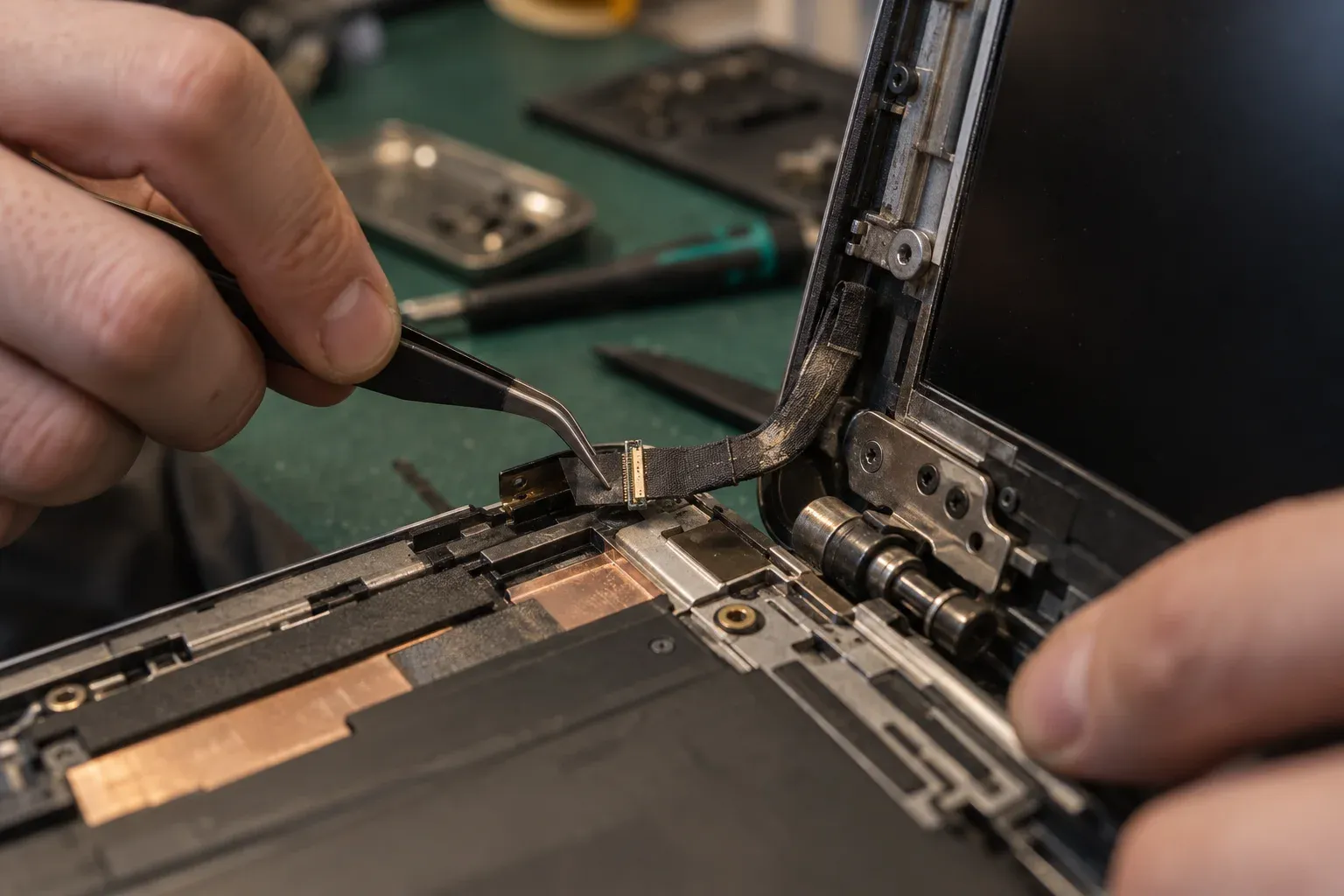 Провода микрофонов и камеры у многих моделей идут в крышку через петлю вместе со шлейфом экрана. Там они и перетираются.
- В рамке экрана, рядом с камерой. Самый частый вариант. Микрофоны сидят на одной плате с камерой или рядом, а провода к ним идут через петлю. Если голос пропадает, когда наклоняешь крышку, перетёрся шлейф. Если одновременно пропала и веб-камера, это почти наверняка он же.
- В корпусе у клавиатуры или на торце. Отверстие микрофона снизу или сбоку забивается пылью и крошками. Иногда хватает чистки, но протыкать отверстие иглой нельзя: за ним мембрана.
- После залития. Жидкость, попавшая на клавиатуру, доходит до микрофона в корпусе или до шлейфа. Сначала голос становится глухим и с хрипом, потом пропадает. Здесь нужна разборка и отмывка, иначе коррозия пойдёт дальше: подробно в разделе ремонт после залития.
- Сломанная петля. Разболтанная петля перегибает шлейф при каждом открытии. Новый шлейф без ремонта петель перетрётся снова.
Не работает микрофон гарнитуры
Если Bluetooth-гарнитура вообще не соединяется с ноутбуком, сначала нужна проверка сопряжения наушников. Выбор микрофона в приложении выполняют после успешного соединения устройства.
У внешней камеры может быть собственный микрофон. Появление картинки не подтверждает выбор этого входа: звук и камеру проверяют отдельно в приложении звонка.
Во многих ноутбуках один комбинированный разъём на 3,5 мм для наушников и микрофона сразу. Ему нужен штекер с четырьмя контактами, то есть с тремя тёмными полосками. У гарнитуры для компьютера с двумя штекерами микрофон через такой разъём не заработает без переходника-разветвителя.
Если штекер правильный, посмотрите, реагирует ли Windows на подключение: должен появиться микрофон гарнитуры или окно выбора устройства. Реакции нет, а наушники в разъёме болтаются или трещат, изношен сам разъём. Его меняют, это недолгая работа.
Когда нести в ремонт
Нести стоит, если сделали всё выше, а микрофона нет в диспетчере устройств или он есть, но молчит. Отдельно стоит поторопиться, если одновременно пропал звук: это указывает на звуковую часть платы, а не на микрофон. Разбор этого случая на странице «не работает звук на ноутбуке».
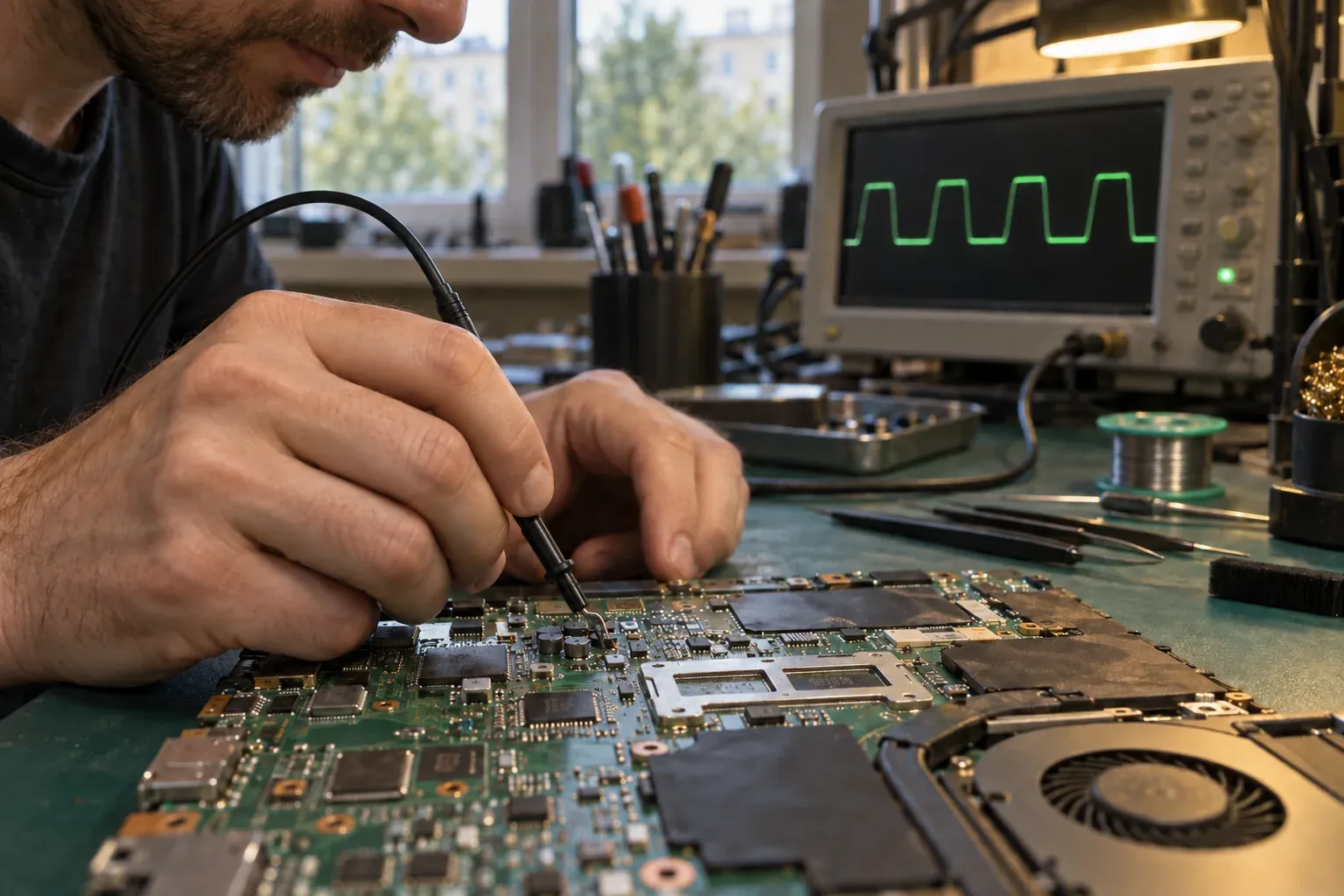 Если микрофон и шлейф целы, сигнал проверяют на плате: доходит ли он до кодека и есть ли у кодека питание.
Из чего складывается цена
- Микрофон выключен в настройках или пропал драйвер. Настройка и драйверы 1 000–2 000 ₽.
- Голос пропадает при движении крышки, шлейф перетёрся в петле. Замена шлейфа 1 500–3 000 ₽ плюс шлейф 300–1 500 ₽. Если микрофоны на одной плате с камерой, меняем модуль камеры: работа 1 500–3 000 ₽ и деталь 800–3 000 ₽.
- Не работает микрофон гарнитуры, разъём разболтан. Замена аудиоразъёма 2 000–3 500 ₽.
- После залития пропали и микрофон, и звук. Ремонт звука на плате 3 500–6 000 ₽, отмывку и детали считаем после диагностики.
Если микрофон нужен срочно, а ремонт ждать некогда, USB-гарнитура решит задачу на время: она работает через свой микрофон и от встроенного не зависит.
Если одновременно не слышен звук в гарнитуре, отдельно проверьте её подключение к ноутбуку. Комбинированный штекер, USB и Bluetooth требуют разного выбора входа и выхода.


