Что чаще всего ломается у ASUS
У каждой линейки ASUS свои слабые места — поэтому диагностику начинаем с них, а не с общего списка.
| Линейка | Типовая поломка | Что делаем |
|---|---|---|
| ROG Strix, TUF Gaming | Перегрев, высохшая паста и прокладки, отвал видеочипа | Обслуживание охлаждения, реболл или замена GPU |
| TUF Gaming, ROG Zephyrus | Гнездо Type-C с зарядкой выгорает вместе с контроллером | Замена гнезда и контроллера питания |
| Vivobook, Laptop X/K | Не заряжается: разъём питания на отдельной плате или шлейфе | Замена разъёма или шлейфа, проверка цепи заряда |
| Zenbook | Залитие: тонкая плата, коррозия быстро доходит до ключей | Отмывка и замена компонентов |
| Все серии | «Кирпич» после обновления BIOS | Прошивка программатором |
| Vivobook, TUF | Вырванные стойки петель в пластиковом корпусе | Восстановление стоек без замены корпуса |
| Vivobook | Тачпад не реагирует или пропал из системы | Разбор тачпада, замена шлейфа или модуля |
Цены на ремонт ноутбуков ASUS: работа + деталь
Цена работы в таблице та же, что в общем прайсе выше. Деталь указана как пример для типичной модели и зависит от ревизии, поэтому точную стоимость называем после подбора по коду модели с наклейки днища.
| Что меняем | Работа | Деталь для ASUS, пример | Итого |
|---|---|---|---|
| Матрица 15,6″ Full HD IPS, 30 pin (Vivobook 15 X515, X1502) | 1 500–2 500 ₽ | 5 000–8 000 ₽ | 6 500–10 500 ₽ |
| Матрица 15,6″ 144 Гц, 40 pin (TUF FX506, FA506, FX507) | 1 500–2 500 ₽ | 8 000–14 000 ₽ | 9 500–16 500 ₽ |
| Клавиатура в верхней панели (Vivobook 15) | 2 500–4 000 ₽ | 3 000–5 500 ₽ | 5 500–9 500 ₽ |
| Клавиатура с подсветкой в панели (TUF, ROG Strix) | 2 500–4 000 ₽ | 4 500–8 000 ₽ | 7 000–12 000 ₽ |
| Тачпад или его шлейф (Vivobook) | 1 200–2 500 ₽ | 1 500–3 500 ₽ | 2 700–6 000 ₽ |
| Аккумулятор Vivobook, 3 ячейки | 800–1 500 ₽ | 3 000–5 000 ₽ | 3 800–6 500 ₽ |
| Аккумулятор TUF или ROG, 48–90 Вт·ч | 800–1 500 ₽ | 4 500–8 000 ₽ | 5 300–9 500 ₽ |
| Пара петель TUF FX505 или FX506 | 1 500–2 500 ₽ | 1 500–3 000 ₽ | 3 000–5 500 ₽ |
| Стойки петель, латунные втулки | 2 500–4 500 ₽ | входят в цену | 2 500–4 500 ₽ |
| Разъём питания на шлейфе или плате (Vivobook) | 2 000–3 500 ₽ | 400–900 ₽ | 2 400–4 400 ₽ |
| Гнездо Type-C (Zenbook, Zephyrus, TUF) | 2 500–4 500 ₽ | 500–1 200 ₽ | 3 000–5 700 ₽ |
| Реболл видеочипа TUF или ROG | 5 500–8 000 ₽ | входит в цену | 5 500–8 000 ₽ |
Частый расчёт по TUF FX506 после двух-трёх лет: обслуживание охлаждения с прокладками 2 500–4 000 ₽ и стойки петель 2 500–4 500 ₽, итог 5 000–8 500 ₽. По Vivobook 15, который перестал заряжаться: разъём на шлейфе вместе с деталью 2 400–4 400 ₽, а если выгорел ключ на входе платы, ещё 2 500–5 000 ₽ работой за его замену.
Серии и модели ASUS: чем ломается каждая
Детали подбираем по коду модели с наклейки на днище: FX506HC, X515EA, UX3402ZA. Название из магазина не подходит: под именем Vivobook 15 выходили десятки моделей с разными платами и экранами.
Vivobook 15 и 16, Vivobook Go, ASUS Laptop
Самые массовые ASUS: Vivobook 15 X515, X1500, X1502, X1504, Vivobook 16 X1605, Vivobook Go E1504, старые X540, X543, X509 и K-серии. Пластиковый корпус, один вентилятор, клавиатура в верхней панели на заклёпках, разъём питания на шлейфе или маленькой плате. Типовые поломки: разъём и цепь зарядки, петли в пластиковых стойках, тачпад, матрица после падения, батарея. Старые модели с жёстким диском начинают тормозить, и им помогает замена на SSD. У части Vivobook на тачпаде есть цифровой блок NumberPad, он включается касанием в углу, и его случайное включение принимают за поломку.
Vivobook S и Vivobook Pro
Vivobook S14 и S15 (S433, S533, K3402, K3502), Vivobook Pro 15 и 16 с OLED-экраном. Металлическая крышка, тоньше корпус, у Pro дискретная графика. OLED-экран меняется модулем или панелью в сборе и стоит дороже IPS. Типовые ремонты: гнездо Type-C у моделей с зарядкой по нему, залитие, перегрев у Pro с дискретной графикой, петли.
Zenbook 13, 14, S и Duo
Zenbook UX325, UX425, UX3402, Zenbook 14 OLED UX3405, Zenbook S 13, Zenbook Duo UX482 и UX8406 с двумя экранами. Тонкий алюминиевый корпус, распаянная память, зарядка по Type-C. У некоторых Zenbook тачпад работает ещё и экраном ScreenPad. Самые частые ремонты: залитие тонкой платы, гнездо Type-C и контроллер питания за ним, модуль экрана после падения, вздувшаяся батарея. У Duo второй экран соединён отдельным шлейфом, который изнашивается при частом подъёме панели.
TUF Gaming F15, A15, F17, A17 и Dash
TUF FX505, FX506, FX507, FA506, FA507, TUF Dash F15 FX516 и FX517, новые TUF A16 и F16. Самые частые игровые ASUS в ремонте. Два вентилятора, графика от GTX 1650 до RTX 4070, круглый штекер и у поздних Type-C. Главные поломки: перегрев и сброс частот, отвал или деградация видеочипа, выгорание питания GPU, петли у FX505 и FX506, которые выламывают стойки в крышке, треск вентиляторов. Режимы вентиляторов задаёт Armoury Crate, и тихий профиль после переустановки Windows часто принимают за перегрев.
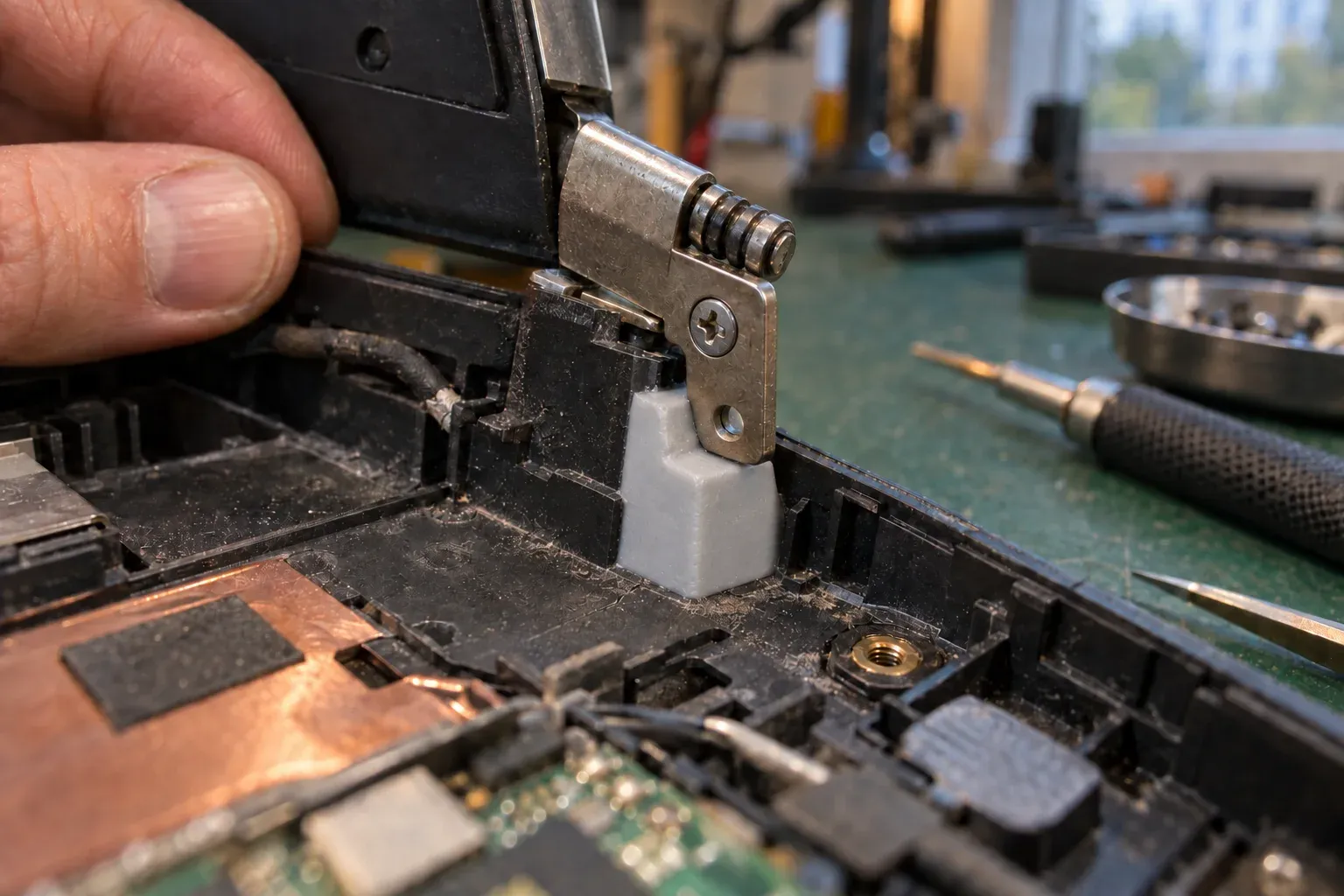 Стойка петли после восстановления: новый состав держит втулку, петля снова прикручена к корпусу.
ROG Strix, Strix SCAR, Zephyrus и Flow
ROG Strix G15 G513, G17 G713, Strix G16 G614, Strix SCAR 15–18, Zephyrus G14 GA401–GA403, Zephyrus G15 GA502 и GA503, Zephyrus M16, Flow X13 и Z13. Мощная графика, у многих ROG с завода на процессоре стоит жидкий металл. При обслуживании его обновляем, а не заменяем пастой: паста на таком процессоре даст прибавку температур. У Zephyrus тонкий корпус и зарядка по Type-C вместе с круглым штекером, и выгорание контроллера Type-C здесь встречается чаще. У Flow Z13 устройство планшета, разборка идёт через экран, и цена работ выше.
ExpertBook
Рабочие ExpertBook B1, B5 и B9. Корпус крепче, чем у Vivobook, у B1 часть памяти в слоте, у B9 всё распаяно. Типовые ремонты: гнездо Type-C, батарея после лет на зарядке, клавиатура после кофе, отказ после обновления BIOS. Ремонт обычно окупается, потому что ноутбук рассчитан на долгую работу.
Игровые ASUS: перегрев — не только пыль
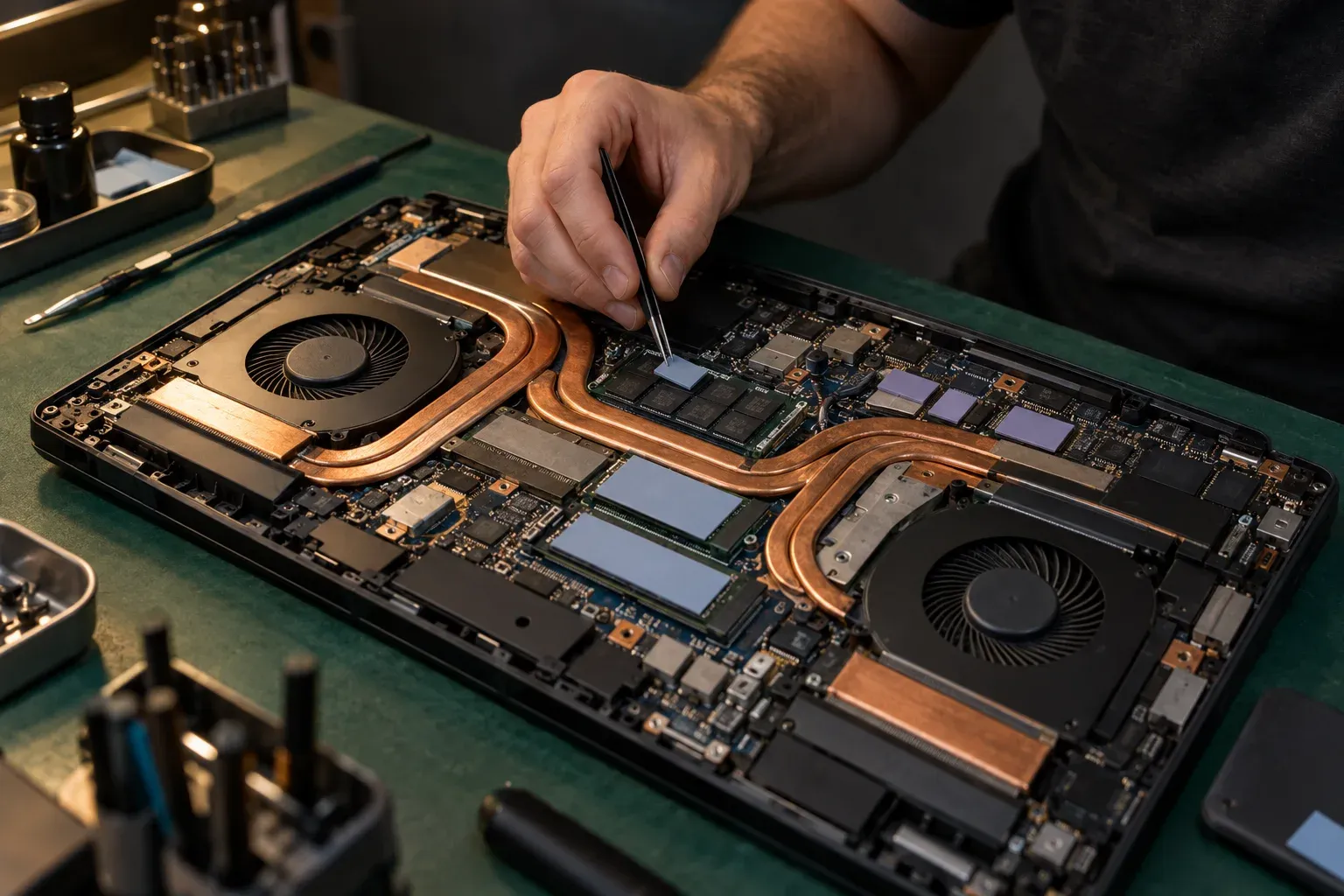
У ROG и TUF видеочип и процессор работают на пределе, и термопрокладки на памяти и цепях питания высыхают раньше пасты. Если после обычной чистки ноутбук всё равно троттлит, дело в прокладках нужной толщины или в самом охлаждении. Мы меряем температуру под нагрузкой до и после и отдаём ноутбук с цифрами.
- 01Кристалл CPU/GPUдо 100 °C под нагрузкойтроттлинг, выключение
- 02Термопастадоли миллиметравысохла и потрескалась
- 03Медная площадкаи термопрокладкипрокладка не той толщины
- 04Тепловые трубкипереносят тепло к краювмятина — трубка не работает
- 05Радиатортонкие рёбравойлок пыли на входе
- 06Вентиляторвыдувает наружугул, износ подшипника
Перегрев возникает там, где цепочка забита или пересохла. Чаще всего — у радиатора и в термопасте.
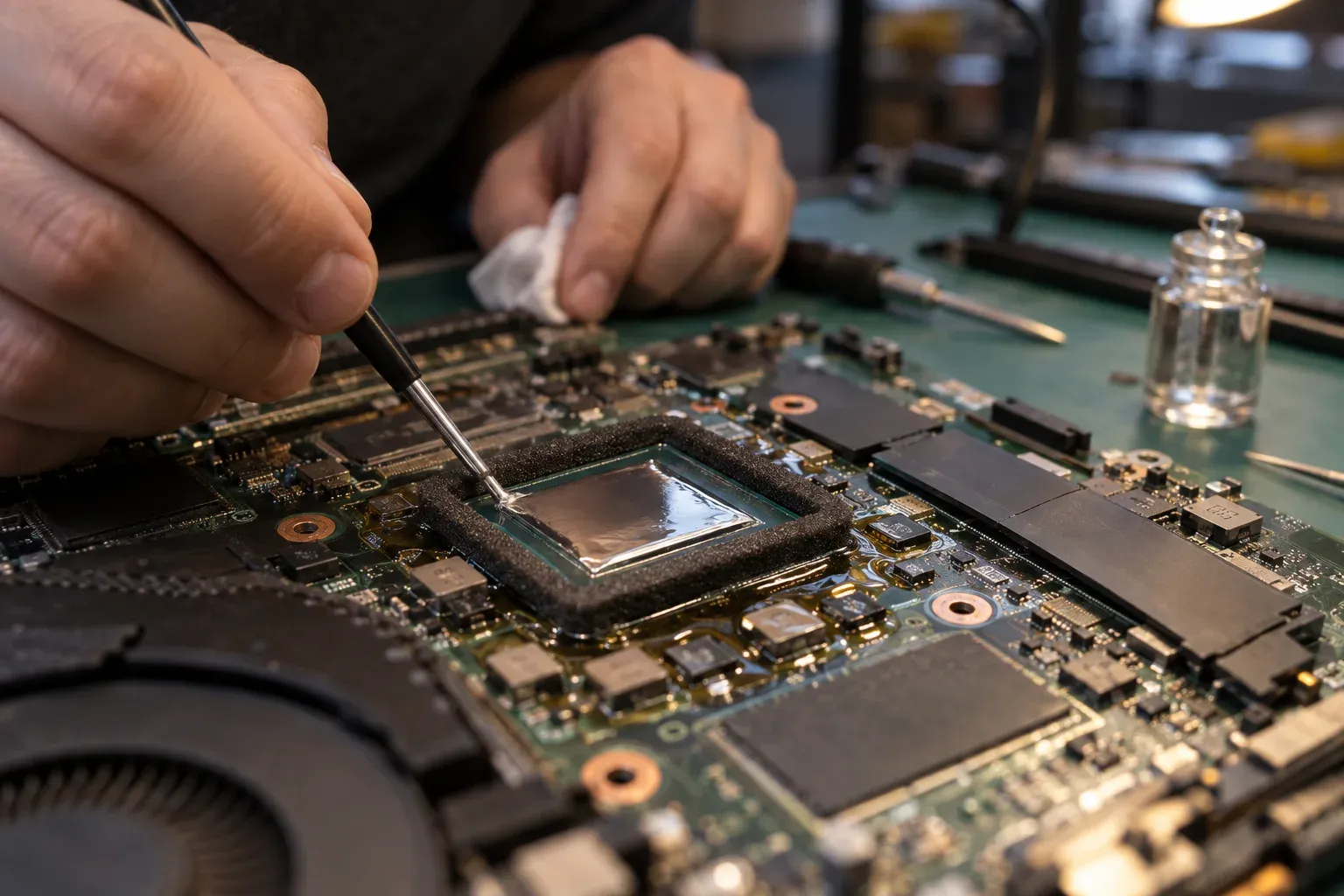 Жидкий металл проводит ток, поэтому детали вокруг кристалла закрывают лаком и барьером до нанесения.
Если в играх появились артефакты или изображение пропадает при нагрузке, это часто отвал пайки видеочипа. Прогрев феном даёт неделю-месяц. Надёжный вариант — снять чип на ИК-станции, накатить новые шары и установить заново, либо поставить новый чип.
Реболл стоит 5 500–8 000 ₽ за работу, замена чипа на новый — 6 000–9 000 ₽ плюс сам чип. Перед решением проверяем питание чипа и видеопамять: если пробит ключ в фазе питания, чип цел, и ремонт выходит дешевле. Порядок работ с игровыми описан на странице ремонта игровых ноутбуков.
Не заряжается и не включается
Разъём питания у многих Vivobook вынесен на шлейф или отдельную плату — такая поломка решается за пару часов. У моделей с зарядкой через Type-C гнездо впаяно в материнскую плату, и при выгорании часто страдает контроллер питания рядом с ним. Сначала меряем цепь, потом меняем то, что сгорело, а не весь узел.
 Разъём питания меняют пайкой, а заодно проверяют ключи за ним: искрящий контакт часто выжигает и их.
Если ноутбук не реагирует на кнопку вообще, проверяем короткое замыкание во входной цепи и мультиконтроллер. Подробнее — на странице «ноутбук не включается».
Что можно проверить самому до ремонта:
- Отключите зарядку и подержите кнопку питания 40 секунд, потом подключите блок и включите. Так сбрасывается зависший контроллер питания.
- Проверьте режим зарядки в MyASUS: бережная зарядка держит батарею на 60 или 80 %.
- Посмотрите индикатор зарядки у разъёма. Если он загорается только при определённом положении штекера, разъём или шлейф уже надломлены.
- Если ноутбук включается, но экран чёрный, подключите внешний монитор. Картинка есть — дело в матрице или шлейфе, а не в плате.
Подробный разбор цепи — «ноутбук не заряжается».
BIOS: неудачное обновление и CrashFree
Если после обновления через MyASUS или EZ Flash ноутбук включается, вентилятор крутится, а экрана нет, сначала пробуем штатное восстановление ASUS CrashFree с флешки. Когда и оно не помогает, читаем микросхему программатором и записываем рабочую прошивку с сохранением серийного номера и ключа Windows. Прошивка стоит 2 000–3 500 ₽ работой, замена мультиконтроллера с прошивкой — 4 500–7 000 ₽. Подробно — прошивка BIOS.
Замена клавиатуры, матрицы и аккумулятора на ноутбуке ASUS
Детали подбираем по коду модели с наклейки на днище (например, FX506HC или X515EA): внешне одинаковые детали у соседних ревизий часто не совместимы. Цену детали называем до заказа, можно выбрать оригинал или совместимую.
- Клавиатура. Замена клавиатуры на ноутбуке ASUS почти всегда означает работу с топкейсом: у Vivobook и TUF клавиатура держится на пластиковых заклёпках, её снимают и ставят новую на винты или новые заклёпки. У старых серий K и X она съёмная, на защёлках, и меняется за час. Подробно о способах — на странице замены клавиатуры.
- Матрица. Замена матрицы на ноутбуке ASUS начинается с парт-номера панели: у одной модели TUF бывают экраны на 60 и 144 Гц с разными разъёмами. На Zenbook с тонкой крышкой панель иногда вклеена, и тогда меняется модуль целиком. Как проверяем, что виновата матрица, а не шлейф, описано на странице замены матрицы.
- Аккумулятор. У всех современных ASUS батарея внутри корпуса на винтах, замена занимает 30–60 минут. Подбираем по коду на самой батарее, вида C31N или B31N, и перед заменой смотрим отчёт об износе.
- Тачпад. Меняем тачпад или его шлейф, если он пропал из системы, не реагирует на касания или кнопки под ним не нажимаются. После залития тачпад часто отказывает первым.
 Шлейф тачпада тонкий и держится на защёлке разъёма. После залития или неаккуратной разборки он отказывает первым.
 Матрицу подбираем по коду панели: размер, разъём и частота должны совпасть со старой.
Сроки ремонта ASUS
| Работа | Срок |
|---|---|
| Замена аккумулятора, SSD, памяти | 30 минут – 1 час |
| Чистка, обслуживание TUF и ROG | 1–3 часа |
| Матрица, тачпад, разъём на шлейфе | 1–4 часа |
| Стойки петель, клавиатура в верхней панели | 1–2 дня |
| Ремонт платы, прошивка, мультиконтроллер | 1–3 дня |
| Реболл или замена видеочипа | 2–5 дней |